logo

DARE の CAD 図面変換サービス

Norway
オフラインユーザー向け

【99枚の図面を一括変換】DWG、DXF、JWW、PDFの大量のCAD図面変換ならDAREコンバータ!

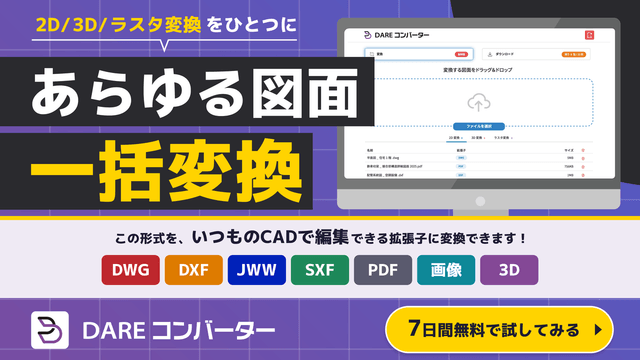
大量の DWG、DXF、JWW、SXF、PDF を図面変換するなら DARE コンバータ! モデル空間・レイアウト空間、ラスタ PDF の変換はもちろん、まとめて最大 99 枚までの図面を一括で変換できる

Norway
Jw_cad ユーザー向け

【今すぐ無料で解決!】AutoCADを使わずにDWGをDXFへ変換する方法

AutoCAD の標準形式である DWG ファイルは、AutoCAD や AutoCAD 互換 CAD でないと編集することはできません。しかし、高価な utoCAD がなくても DARE の無料図面変換サービスを利用することで DWG を DXG へ無料で変換し、Jw_cad などの CAD で編集を行えるようになります。

Norway
AutoCAD ユーザー向け

AutoCADのレイアウト空間をJWWで保存【AutoCAD図面変換ソフト】

AutoCAD ではモデル空間とレイアウト(ペーパー空間)という2つのワークスペースが存在し、DWG 形式で保存するとどちらの空間の図面も保存することが可能です。しかし、DXF や JWW ではモデル・レイアウトが存在しないため、基本的にはモデル空間の図面のみが保存されます。

ホーム
  • 利用規約
  • よくある質問
  • お問い合わせ
  • 運営会社
ホーム
/
AutoCAD

/

AutoCAD の使い方

ブロック

image

AutoCADで六角ボルトをブロック定義・位置合わせする方法

AutoCADで六角ボルトをブロック定義し、位置合わせパラメータで配置する方法を解説します。複数の図形を1つの部品としてブロック化することで、同じ部品を繰り返し使えてデータサイズも小さくできます。

記事

システムメトリックス

image

【DARE Jw】Jw_cad で DWG 図面を保存・編集!

JWW を DWG へ図面変換するなら DARE Jw。ドラッグアンドドロップ操作だけでお手軽に変換できます。

広告

DARE Store

image

AutoCADでブロックを作成する方法|ブロック化の手順・挿入・グループ化との違いを解説

AutoCADで図形をブロック化する方法を、ブロック定義コマンド(BLOCK)の使い方から挿入・外部ブロックの書き出し・グループ化との違いまで、初心者にも分かりやすく解説します。

記事

システムメトリックス

image

AutoCADでブロックを削除する方法|定義ごと完全に消す手順も解説

AutoCADでブロックを削除する方法を解説します。図面上のブロックを消す手順に加え、図面内に残るブロック定義を名前削除(PURGE)で完全に消す方法も紹介します。

記事

システムメトリックス

image

AutoCADでブロックを編集する方法|ブロックエディタ・その場編集・編集できない原因も解説

AutoCADでブロックを編集する方法を、ブロックエディタ(BEDIT)とその場での参照編集の使い分け、1つだけ編集したいときの対処、編集できない原因まで初心者にも分かりやすく解説します。

記事

システムメトリックス

image

AutoCADでブロックを解除(分解)する方法|分解できない原因と対処法も解説

AutoCADでブロックを解除(分解)する方法を、分解コマンド(EXPLODE)の使い方から分解できない原因と対処法まで初心者にも分かりやすく解説します。

記事

システムメトリックス

image

【DARE Jw】Jw_cad で DWG 図面を保存・編集!

JWW を DWG へ図面変換するなら DARE Jw。ドラッグアンドドロップ操作だけでお手軽に変換できます。

広告

DARE Store

image

AutoCADでブロックの名前を変更する方法|RENAMEコマンドと一括変更・変更できない原因も解説

AutoCADでブロックの名前を変更する方法を、RENAMEコマンドの基本手順からワイルドカードによる一括変更、名前を変更できないときの原因と対処法まで初心者にも分かりやすく解説します。

記事

システムメトリックス

image

AutoCADでグループを解除する方法|解除できない時の対処法も解説

AutoCADでグループを解除する方法を、グループ解除コマンド(UNGROUP)の使い方から、解除できない時の原因と対処法まで分かりやすく解説します。

記事

システムメトリックス

image

AutoCAD の使い方

AutoCAD 学習

  • 勉強方法

ここから始める AutoCAD

  • AutoCAD とは
  • インストール

AutoCAD 基本操作

  • コマンド
  • 線
  • 線種
  • 線の太さ
  • ポリライン
  • 塗りつぶし
  • ハッチング
  • 文字
  • 寸法
  • 縮尺
  • レイアウト
  • ブロック

出力・変換

  • PDF
  • ファイル形式・変換
  • Excel 連携
  • 印刷

CAD の使い方

image
ゼロから始める CAD の使い方
この CAD 講座を見る
image
DARE の使い方
この CAD 講座を見る
image
Fusion 360 の使い方
この CAD 講座を見る
image
IJCAD の使い方
この CAD 講座を見る
image
Jw_cad の使い方
この CAD 講座を見る
image
AutoCAD の使い方
この CAD 講座を見る

DAREの人気サービス紹介

新着記事

image
DWGサムネイル表示で解決!Box・Dropboxの図面管理術 の使い方
image
【図面電子化】紙図面を「保管」から「活用」へ― DWG変換でCAD編集可能にする方法 の使い方
image
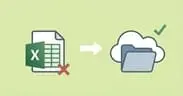
【脱エクセル】 図面ファイルの管理方法!プロジェクト毎の整理術と専用ツールの活用 の使い方
image
Norway
オフラインユーザー向け

【99枚の図面を一括変換】DWG、DXF、JWW、PDFの大量のCAD図面変換ならDAREコンバータ!

大量の DWG、DXF、JWW、SXF、PDF を図面変換するなら DARE コンバータ! モデル空間・レイアウト空間、ラスタ PDF の変換はもちろん、まとめて最大 99 枚までの図面を一括で変換できる

Norway
Jw_cad ユーザー向け

【今すぐ無料で解決!】AutoCADを使わずにDWGをDXFへ変換する方法

AutoCAD の標準形式である DWG ファイルは、AutoCAD や AutoCAD 互換 CAD でないと編集することはできません。しかし、高価な utoCAD がなくても DARE の無料図面変換サービスを利用することで DWG を DXG へ無料で変換し、Jw_cad などの CAD で編集を行えるようになります。

Norway
AutoCAD ユーザー向け

AutoCADのレイアウト空間をJWWで保存【AutoCAD図面変換ソフト】

AutoCAD ではモデル空間とレイアウト(ペーパー空間)という2つのワークスペースが存在し、DWG 形式で保存するとどちらの空間の図面も保存することが可能です。しかし、DXF や JWW ではモデル・レイアウトが存在しないため、基本的にはモデル空間の図面のみが保存されます。