作成日:2026.06.15
更新日:2026.06.15
AutoCAD のブロックは、複数の線分や円弧、文字などをまとめて 1 つの図形(オブジェクト)として扱える機能です。
ドアや窓、ボルト、設備記号といった繰り返し使う部品をブロックにしておくと、何度でも同じ図形を呼び出せて、図面の作成が大幅に効率化します。
この記事では、AutoCAD で図形をブロック化する方法を、ブロック定義コマンド(BLOCK)の基本手順から、作成したブロックの挿入、外部ファイルへの書き出し、そしてよく混同される「グループ化」との違いまで、初心者にも分かりやすく解説します。

実は、AutoCAD は標準で JWW 形式に対応していません。
DARE ONE なら、JWW から DWG / DXF への高精度な変換がブラウザ上で今すぐ無料で完了!
拡張子の互換性に悩まず、スムーズに作図作業へ移りましょう。
ブロックとは、複数のオブジェクトを 1 つの名前付きの図形としてまとめたものです。
一度ブロックとして登録(定義)すると、同じ図面の中に何度でも挿入でき、後からまとめて編集・置き換えることもできます。
よく似た機能に「グループ化」がありますが、両者は次のように異なります。
| ブロック | グループ | |
|---|---|---|
| まとめ方 | 名前を付けて 1 つの図形に定義する | 複数オブジェクトをひとまとめに選択できるようにする |
| 再利用 | 同じブロックを何度でも挿入できる | 再利用(挿入)はできない |
| 一括編集 | 定義を編集すると全箇所に反映される | 個別に編集が必要 |
| 属性・書き出し | 属性情報を持たせたり外部ファイルに書き出せる | 不可 |
繰り返し使う部品や、後からまとめて差し替えたい図形は ブロック、その場限りで一時的にまとめて動かしたいだけなら グループ と使い分けるのがおすすめです。
図形をブロック化するには、ブロック定義コマンド(BLOCK) を使います。
ブロック定義コマンドを実行すると「ブロック定義」ダイアログが開き、ブロックの名前・基点・対象オブジェクトを指定してブロックを作成できます。
ブロック定義コマンドの起動方法は 2 通りあります。
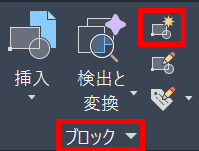
ホームタブ > ブロックパネル > 「作成」を選択します。
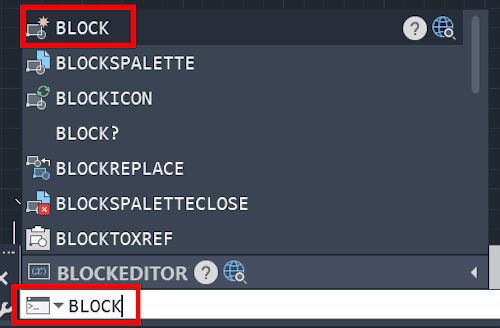
作図領域またはコマンドラインで「 BLOCK 」と入力します。エイリアス(短縮コマンド)の「 B 」でも起動できます。
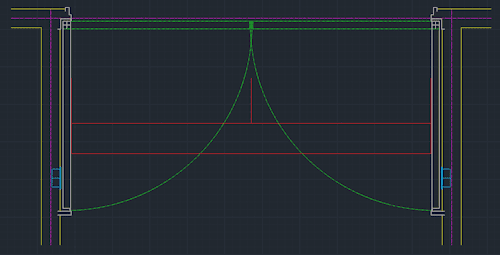
実際の手順は次のとおりです。
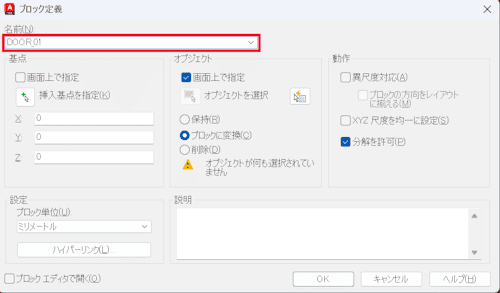
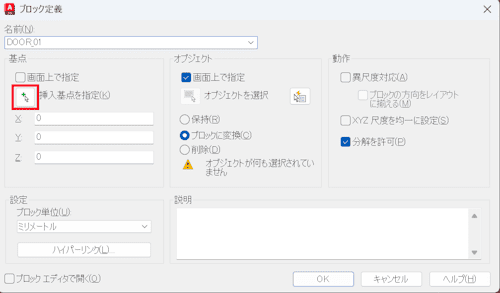
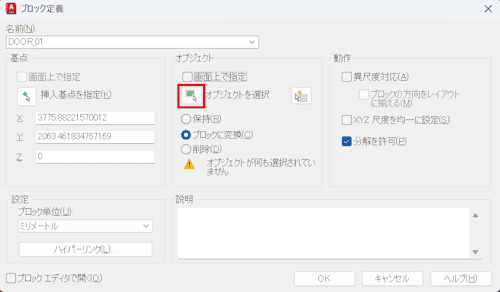
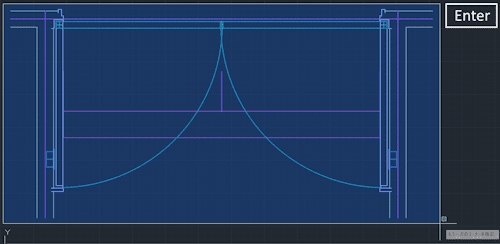
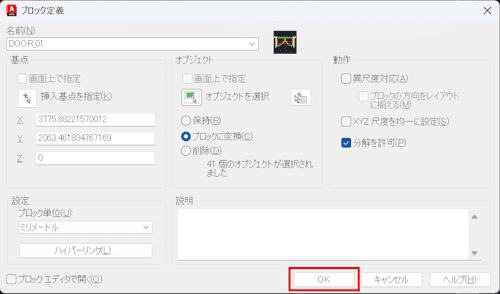
ブロック定義ダイアログの「オブジェクト」欄では、元の図形をブロック化したあとにどうするかを選べます。
通常は「ブロックに変換」のままで問題ありません。
BLOCK コマンドで作成したブロックは、その図面ファイルの中だけで使える 内部ブロック です。
別の図面でも同じブロックを使いたい場合は、書き出しコマンド(WBLOCK) でブロックを独立した DWG ファイル(外部ブロック)として保存します。
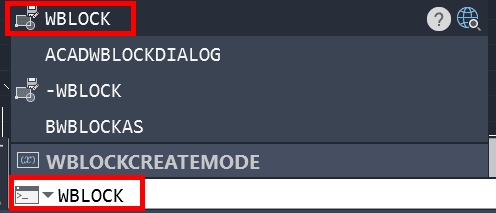
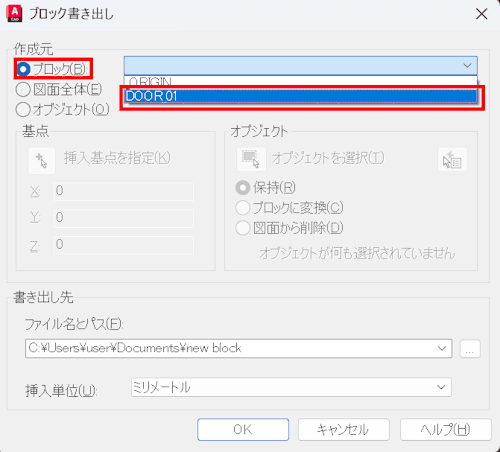
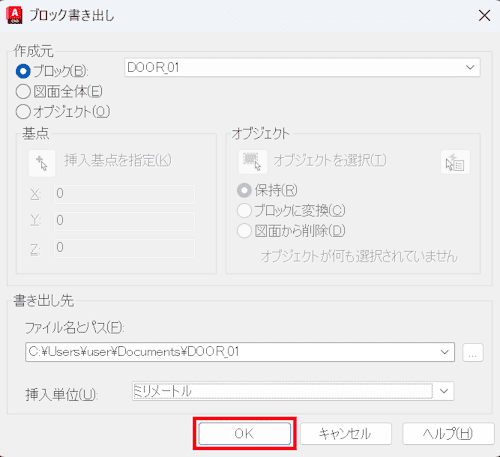
作成したブロックを図面に配置するには、挿入コマンド(INSERT) を使います。
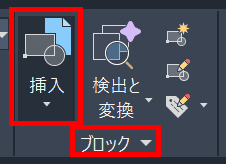
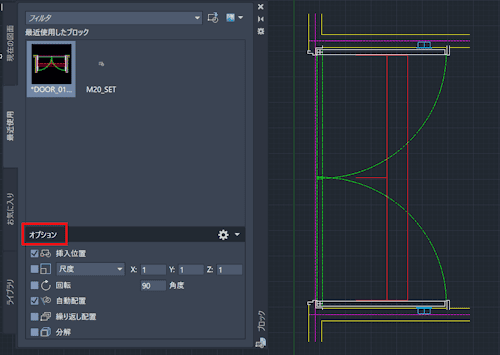
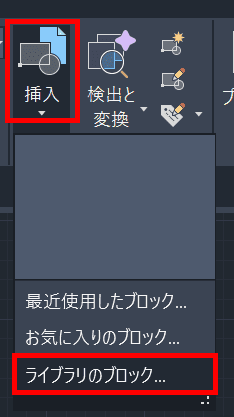
外部ブロック(DWG ファイル)を挿入したいときは、挿入の一覧から「ライブラリのブロック」や参照ボタンを使って DWG ファイルを選択して挿入します。
ブロックは、作成時の図形の画層や色の設定によって、挿入後の見え方が変わります。
部品として汎用的に使い回したいブロックは、画層 0・プロパティ ByBlock で作成しておくと、どの画層に挿入しても扱いやすくなります。
| 操作 | コマンド | エイリアス |
|---|---|---|
| ブロックを作成(定義) | BLOCK | B |
| ブロックを外部 DWG に書き出し | WBLOCK | W |
| ブロックを挿入 | INSERT | I |
| ブロックを編集(ブロックエディタ) | BEDIT | BE |
作成したブロックを個別のオブジェクトに戻したいときは、ブロックの解除(分解)方法を解説した以下の記事もあわせて確認してみてください。

AutoCAD でブロックを個別のオブジェクトに戻す分解コマンド(EXPLODE)の使い方と、分解できないときの原因・対処法を解説します…