作成日:2026.06.09
更新日:2026.06.09
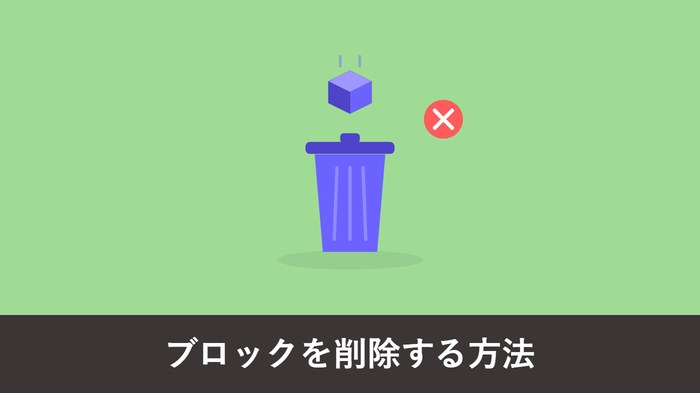
AutoCAD でブロックを削除する方法には、実は 2 つの段階があります。
「図面上に配置したブロックを消す」だけでは、ブロックの定義データが図面内に残り続けます。
この記事では、図面上のブロックを削除する方法と、不要になったブロック定義を 名前削除(PURGE) で完全に消す方法を解説します。
実は、AutoCAD は標準で JWW 形式に対応していません。
DARE ONE なら、JWW から DWG / DXF への高精度な変換がブラウザ上で今すぐ無料で完了!
拡張子の互換性に悩まず、スムーズに作図作業へ移りましょう。
AutoCAD のブロックは、次の 2 つで構成されています。
図面上のブロックを Delete キーで消しても、それは「ブロック参照」を消しただけで、「ブロック定義」は図面内に残ります。
ファイルサイズを軽くしたい、挿入候補からブロック名を消したい、という場合は定義の削除まで行う必要があります。
配置済みのブロックを図面から消すには、次のいずれかの方法を使います。
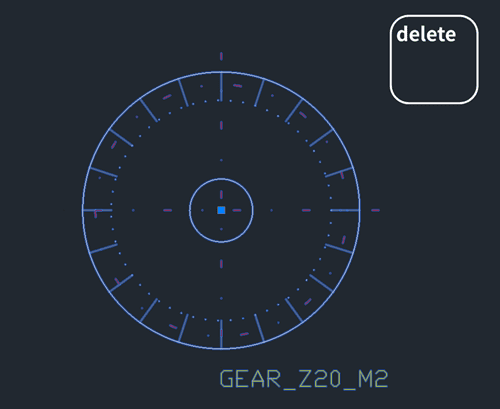
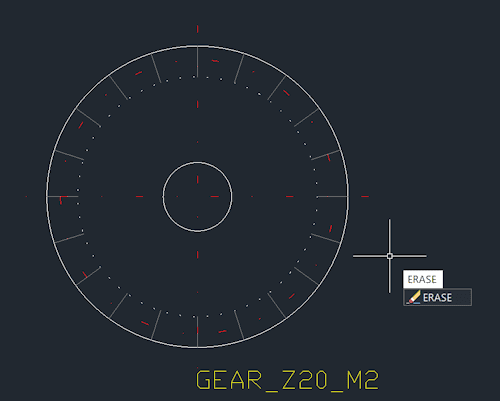
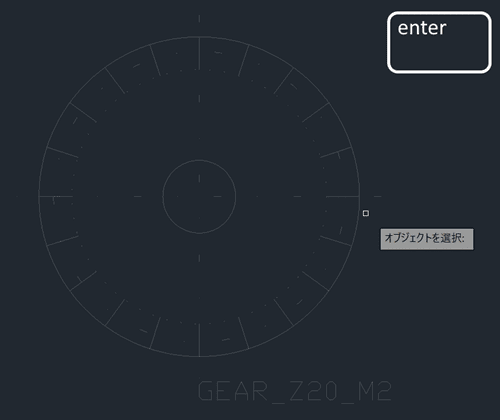
これで図面上からブロックが消えます。ただし前述のとおり、ブロック定義は図面内に残ったままです。
図面内に残った未使用のブロック定義を削除するには、名前削除(PURGE) を使います。
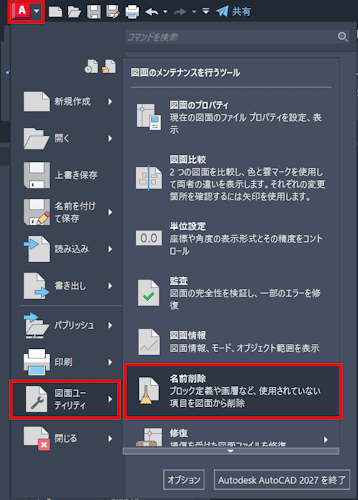
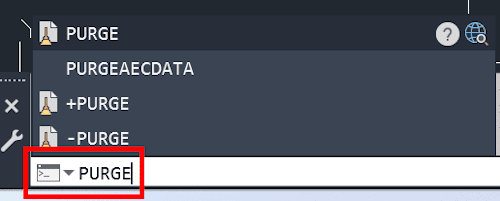
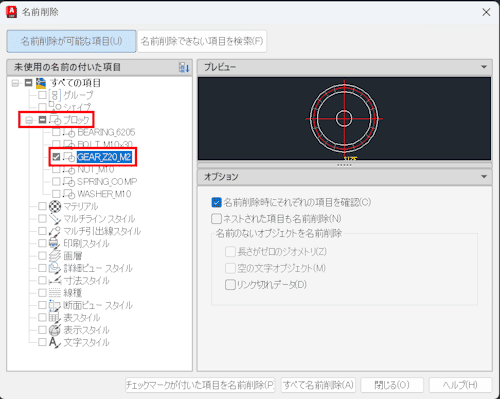
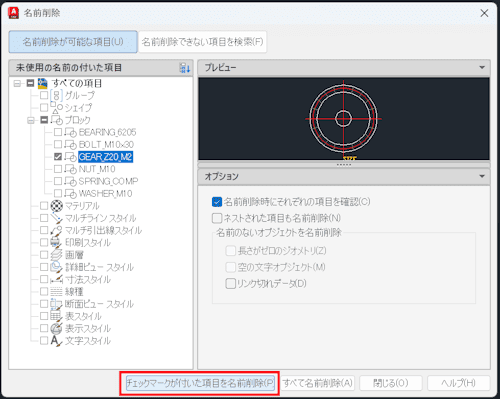
ポイントは、ブロック定義は、その参照がすべて図面上から消えていないと名前削除できない という点です。
名前削除しても消えない場合は、同じブロックがまだ図面のどこかに配置されていないか確認してください。
ダイアログを使わずに処理したい場合は、コマンドラインで「 -PURGE 」(先頭にハイフン)と入力すると、対話形式で削除対象を指定できます。

すべての未使用ブロックをまとめて削除したいときに便利です。

ブロックを個別のオブジェクトに戻して編集したい場合は、削除ではなく分解(解除)を行います。
詳しくは別記事を参照してください。