logo
ホームよくある質問DARE ストアDARE 製品サイトへ

DARE の CAD 図面変換サービス

【今すぐ無料で解決!】AutoCADを使わずにDWGをDXFへ変換する方法
Jw_cad ユーザー向け

【今すぐ無料で解決!】AutoCADを使わずにDWGをDXFへ変換する方法

AutoCAD の標準形式である DWG ファイルは、AutoCAD や AutoCAD 互換 CAD でないと編集することはできません。しかし、高価な utoCAD がなくても DARE の無料図面変換サービスを利用することで DWG を DXG へ無料で変換し、Jw_cad などの CAD で編集を行えるようになります。

AutoCADのレイアウト空間をJWWで保存【AutoCAD図面変換ソフト】
AutoCAD ユーザー向け

AutoCADのレイアウト空間をJWWで保存【AutoCAD図面変換ソフト】

AutoCAD ではモデル空間とレイアウト(ペーパー空間)という2つのワークスペースが存在し、DWG 形式で保存するとどちらの空間の図面も保存することが可能です。しかし、DXF や JWW ではモデル・レイアウトが存在しないため、基本的にはモデル空間の図面のみが保存されます。

【無料】たったの1ステップでラスター画像が CAD データに。
ラスター PDF 向け

【無料】たったの1ステップでラスター画像が CAD データに。

DARE コンバーターのラスタ変換なら、紙図面やスキャン画像を高精度にベクター化できます。 画像をアップロードだけで自動的に解析、トレースが行われるため、誰でも簡単にラスタ画像をベクタ形式へ変換可能です。 変換後のベクターファイルは DXF 形式でダウンロードでき、CAD で編集や修正が可能です。

ホーム
  • 利用規約
  • プライバシーポリシー
  • よくある質問
  • お問い合わせ
  • 運営会社

システムメトリックス株式会社

名古屋市中区丸の内 1-15-20 ie丸の内ビルディング 11F

Tel. 052-232-4040 / お電話による受付時間 平日 9:30-17:00(土日祝休)

© 2026 System Metrix Co., Ltd. All Rights Reserved.

ホーム
/
AutoCAD

/

AutoCAD の使い方

線

image

【設定場所は4つ!】AutoCADで線の太さを設定する方法

AutoCADで線の太さの設定場所4ヶ所を解説します。

記事

システムメトリックス

image

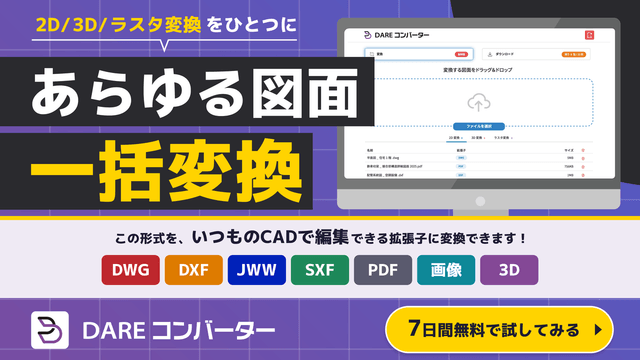
【DARE コンバーター】あらゆる図面を一括変換!

2D・3D・ラスタ変換をひとつに。DWG・DXF・JWW・SXF・PDF をブラウザで相互変換、Windows 版なら最大 99 枚をオフラインで一括変換できます。

広告

DARE Store

image

【1分でできる!】AutoCADで簡単に線を切断する3つの方法

AutoCADで線を切断する方法を3パターン解説します。交点で分割する方法に加えて等間隔で分割する方法も

記事

システムメトリックス

image

【初心者必見!】AutoCADで線を引く!基本から便利機能まで

AutoCADにおける線の基本的な引き方を解説します。初心者も必見です!

記事

システムメトリックス

image

AutoCADで線分を延長する方法は?延長コマンドで楽に線分を伸ばす方法を解説

AutoCADで線分を延長してみよう!延長コマンドの使い方を解説

記事

システムメトリックス

image

AutoCADでオブジェクト同士を繋げたい!~JOINコマンドで線分を結合する方法を解説~

同一直線上のオブジェクト同士を結合するためのJOINコマンドの使用方法を解説します。

記事

システムメトリックス

image

【DARE Jw】Jw_cad で DWG 図面を保存・編集!

JWW を DWG へ図面変換するなら DARE Jw。ドラッグアンドドロップ操作だけでお手軽に変換できます。

広告

DARE Store

image

AutoCAD の使い方

AutoCAD 学習

  • 勉強方法

ここから始める AutoCAD

  • AutoCAD とは
  • インストール

AutoCAD 基本操作

  • コマンド
  • 線
  • 線種
  • 線の太さ
  • ポリライン
  • 塗りつぶし
  • ハッチング
  • 文字
  • 寸法
  • 縮尺
  • レイアウト
  • ブロック

出力・変換

  • PDF
  • ファイル形式・変換
  • Excel 連携
  • 印刷

CAD の使い方

image
ゼロから始める CAD の使い方
この CAD 講座を見る
image
DARE の使い方
この CAD 講座を見る
image
Fusion 360 の使い方
この CAD 講座を見る
image
IJCAD の使い方
この CAD 講座を見る
image
Jw_cad の使い方
この CAD 講座を見る
image
AutoCAD の使い方
この CAD 講座を見る

DAREの人気サービス紹介

新着記事

image
DWGサムネイル表示で解決!Box・Dropboxの図面管理術 の使い方
image
【図面電子化】紙図面を「保管」から「活用」へ― DWG変換でCAD編集可能にする方法 の使い方
image
【脱エクセル】 図面ファイルの管理方法!プロジェクト毎の整理術と専用ツールの活用 の使い方
image
【今すぐ無料で解決!】AutoCADを使わずにDWGをDXFへ変換する方法
Jw_cad ユーザー向け

【今すぐ無料で解決!】AutoCADを使わずにDWGをDXFへ変換する方法

AutoCAD の標準形式である DWG ファイルは、AutoCAD や AutoCAD 互換 CAD でないと編集することはできません。しかし、高価な utoCAD がなくても DARE の無料図面変換サービスを利用することで DWG を DXG へ無料で変換し、Jw_cad などの CAD で編集を行えるようになります。

AutoCADのレイアウト空間をJWWで保存【AutoCAD図面変換ソフト】
AutoCAD ユーザー向け

AutoCADのレイアウト空間をJWWで保存【AutoCAD図面変換ソフト】

AutoCAD ではモデル空間とレイアウト(ペーパー空間)という2つのワークスペースが存在し、DWG 形式で保存するとどちらの空間の図面も保存することが可能です。しかし、DXF や JWW ではモデル・レイアウトが存在しないため、基本的にはモデル空間の図面のみが保存されます。

【無料】たったの1ステップでラスター画像が CAD データに。
ラスター PDF 向け

【無料】たったの1ステップでラスター画像が CAD データに。

DARE コンバーターのラスタ変換なら、紙図面やスキャン画像を高精度にベクター化できます。 画像をアップロードだけで自動的に解析、トレースが行われるため、誰でも簡単にラスタ画像をベクタ形式へ変換可能です。 変換後のベクターファイルは DXF 形式でダウンロードでき、CAD で編集や修正が可能です。