作成日:2026.04.27
更新日:2026.05.07
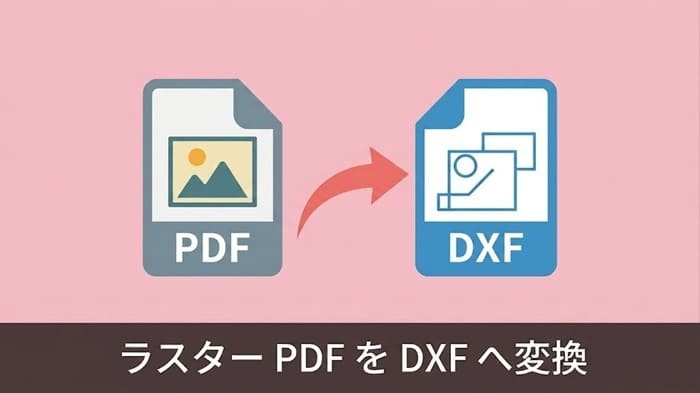
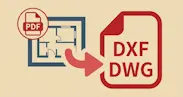
紙の図面をスキャンして作成された 「ラスター PDF 」 を、そのまま CAD で編集したい場面は日常業務で頻繁に発生します。しかし、いざフリーソフトなどで DXF や DWG データに変換してみると、「線が途切れている」 「文字が図形として認識されて真っ黒に潰れている」 「指定した縮尺と全く合わない」といったトラブルが起きがちです。
特にラスターデータの PDF は、単なる画像の集まり(ピクセルデータ)であるため、 PDF から CAD への変換精度は、使用する変換ツールの性能に大きく依存します。「変換した後の修正作業やトレースに時間がかかりすぎて、最初から自分で作図した方が早かった」 「複数の図面をまとめて変換したいのに、エラーが頻発して作業が進まない」とお悩みの方も多いのではないでしょうか。
こういう場合は DARE で解決できます。
>> 今すぐ変換する(無料)
過去の紙図面をスキャンしただけの画像データでは、CADで修正・再利用ができません。
DARE Scanner は、AI技術を用いてラスター画像をベクターCADデータへ自動変換します。
手書きの図面資産をデジタル化し、すぐに現場で活用できる状態へアップデートしましょう。

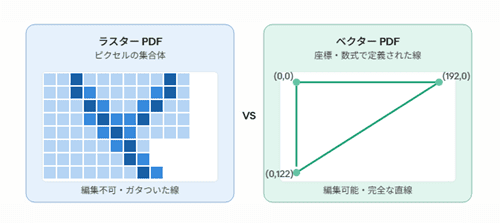
PDF には大きく 2 種類あります。
ラスター PDF は、紙の図面を複合機でスキャンして作られた画像データです。見た目は図面に見えますが、中身はピクセルの集合体なので、 CAD ソフトで線を掴んで編集することができません。
ベクター PDF は、 AutoCAD や Jw_cad などの CAD ソフトから書き出した PDF です。線分や点の座標が数式として保持されているため、データとして抽出・再利用が可能です。
受け取った PDF が「ラスターかベクターか」わからないケースは多く、そのまま CAD ソフトに読み込もうとしてうまくいかない ─ というのがよくある失敗パターンです。
ラスター PDF を DXF に変換する処理を ラスベク変換(ラスタ・ベクタ変換) といいます。
このとき、変換エンジンはピクセルの集合から 「これは線だ」 「これは円だ」 と判断しなければなりません。原理的に難しい処理であり、変換精度はツールによって大きく差が出ます。

精度が低い変換では次のような問題が起きます。
これらの問題が残ると、変換後に手作業でひとつひとつ修正する必要があり、「変換した意味がない」 という状態になりがちです。
変換後の修正作業を最小限に抑え、変換精度を最大限に高めるためには、変換前の元データの準備とツールの選定が重要です。以下の 3 つのポイントを意識するだけで、出力される DXF データの品質は大きく改善されます。
元の PDF 画像が不鮮明であったり、解像度が低すぎたりすると、システムは線を正確に認識できません。紙の図面をスキャンする際は、最低でも 300dpi 、推奨としては 400dpi から 600dpi の解像度を設定してください。また、カラーやグレースケールではなく、白黒(モノクロ 2 階調)でスキャンし、コントラストを強めに設定することで、線の境界が明確になり変換精度が格段に向上します。
紙の折れ目、ホッチキスの跡、スキャン時の影などは、変換ツールが「不要な線」や「ハッチング」として誤認識する大きな原因になります。可能であれば、画像編集ソフトや PDF 編集ソフトを使用して、目立つ汚れを事前に白く塗りつぶしておくなどの前処理を行うと、 CAD データ化された際のクリーンさが全く違ってきます。
テキスト文書向けの汎用的な変換ソフトでは、図面の細かな寸法線や破線、複雑な曲線を正確に DXF 化することは不可能です。 CAD データの構造を深く理解し、図面のベクトル化に特化した専用の変換エンジンを備えたサービスを利用することが、高精度な変換への最短ルートとなります。

図面の変換精度にお悩みなら、 CAD データ変換の専門プラットフォームである DARE の利用を強くおすすめします。
DARE は、 2D CAD データの相互変換に特化した独自の高精度エンジンを搭載しています。そのため、他社のツールでは線が歪んだり、要素がバラバラになってしまったりしたラスター PDF データであっても、実務で十分に活用できるきれいな DXF や DWG データへと素早く変換することが可能です。
さらに、 DARE の大きな特徴は「ブラウザだけで完結する」という点です。重い専用ソフトウェアをパソコンにインストールする必要はありません。 Windows や Mac など OS を問わず、インターネット環境さえあれば、いつでもどこでも図面の変換作業を行うことができます。外出先やテレワーク中の自宅からでも、普段お使いのウェブブラウザを開くだけで、スムーズに PDF を DXF に変換できる利便性が高く評価されています。
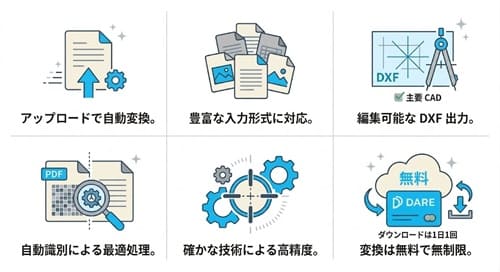
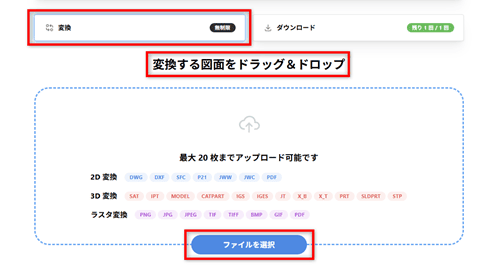
アップロードするだけの 1 ステップ変換
操作は画像のアップロードのみです。変換ボタンを押すと DARE 独自のラスベク変換エンジンが自動トレースを開始し、複雑な図面でも数分程度で処理が完了します。
対応している入力形式
ラスター PDF、 JPEG、 JPG、 PNG、 BMP、 GIF、 TIFF、 TIF に対応しています。複合機でスキャンした紙図面も、そのままアップロードして変換できます。
出力は DXF 形式
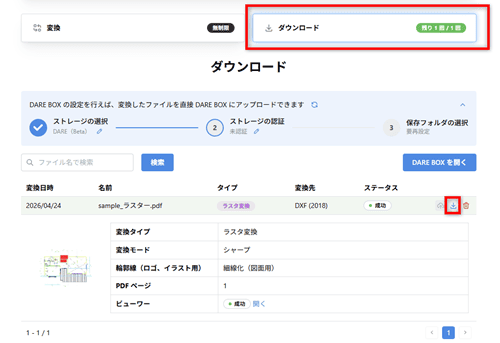
変換後のファイルは DXF 形式でダウンロードできます。 AutoCAD・ Jw_cad・ IJCAD など主要な CAD ソフトで開いて編集が可能です。さらに DARE の 2D 変換を併用すれば、 DWG や JWW 形式への変換も行えます。
ラスター・ベクターの自動識別(2D 変換機能)
DARE の 2D 変換では、アップロードした PDF がラスターかベクターかを自動で識別し、最適な処理を選択します(β 版)。「どちらかわからない」場合は 2D 変換から試すと良いでしょう。
ラスベク変換に特化した専用エンジンを搭載
DARE のラスタ変換は、 IJCAD の変換エンジンとは別に、ラスベク変換のためだけに開発された専用エンジンを搭載しています。汎用ツールとは異なり、図面トレースに最適化された処理を行うことで、高い変換精度を実現しています。
変換は無制限・無料でお試し可能
DARE アカウントを作成するだけで変換回数は無制限で利用できます。変換後の図面はダウンロード前にプレビューで確認でき、無料版では 1 日 1 回ダウンロードできます。
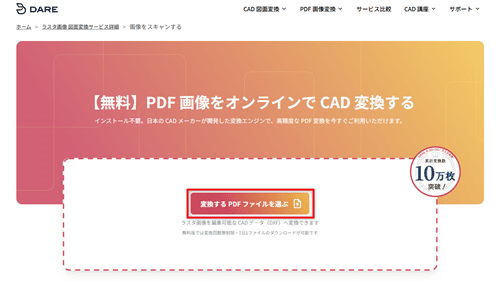

紙図面やスキャンデータの CAD 化をすべて手作業でトレースすると、膨大な時間と労力、そしてコストがかかってしまいます。
また、ラスター PDF を DXF に変換する際の精度問題は、変換エンジンの性能に依存します。フリーツールや汎用ツールでは結果にばらつきが出やすく、変換後の手直しに時間がかかります。
ラスター PDF の DXF 変換でお困りなら、まずは元データの解像度やスキャン設定を見直し、図面変換に特化した高精度なツールを活用してみてください。
質の高い変換ツールを導入することで、作図にかかる時間を大幅に削減し、より生産的な設計業務に集中できるようになります。ぜひ、お手元の開けない図面データや修正が大変な PDF データで、 DARE の変換精度の違いを実感してください。
>> 今すぐ変換する(無料)
業務で使うなら:DARE ONE +(有料ライセンス)
ラスター PDF を頻繁に DXF 化するなら、変換後図面を 1 日 10 回までダウンロードできる有料ライセンスの DARE ONE + が便利です(無料版も変換回数は無制限・ダウンロードは 1 日 1 回)。図面の保管・共有もまとめて効率化したいなら、DARE ONE + と DARE BOX + を 1 ライセンスで使える DARE BOX + ONE がお得です。