作成日:2026.06.15
更新日:2026.06.15
AutoCAD のブロックは、作成したあとでも形状や文字を編集できます。
ブロックは 1 つの定義を図面内で共有しているため、定義を編集すると、配置済みのブロックすべてに変更がまとめて反映されるのが特徴です。
この記事では、AutoCAD でブロックを編集する方法を、ブロックエディタ(BEDIT)とその場での参照編集の使い分け、「1 つだけ編集したい」ときの対処、そして編集できないときの原因と対処法まで、初心者にも分かりやすく解説します。

実は、AutoCAD は標準で JWW 形式に対応していません。
DARE ONE なら、JWW から DWG / DXF への高精度な変換がブラウザ上で今すぐ無料で完了!
拡張子の互換性に悩まず、スムーズに作図作業へ移りましょう。
ブロックを編集する主な方法は 2 つあります。
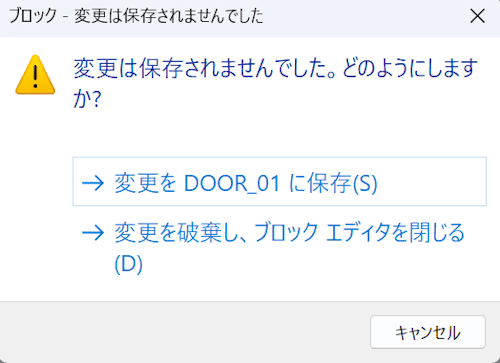
どちらの方法でも、編集して保存するとブロック定義が更新され、同じブロックすべてに変更が反映されます。
それぞれの手順を見ていきましょう。
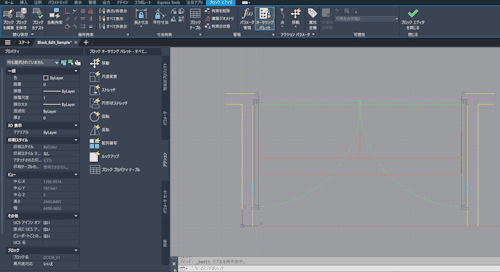
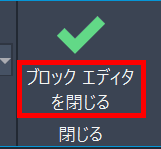
ブロックエディタは、ブロックの中身だけを取り出して編集できる専用の編集モードです。
編集したいブロックを ダブルクリック すると「ブロック定義を編集」ダイアログが開きます。編集するブロックを選んで「OK」をクリックすると、ブロックエディタに入れます。
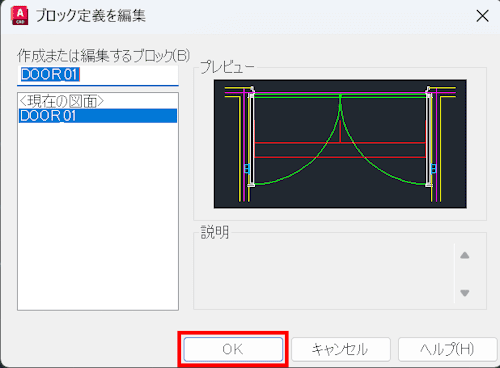
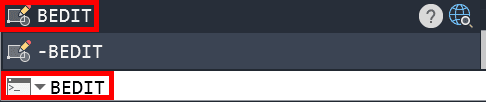
コマンドラインで「 BEDIT 」と入力しても、同じダイアログから起動できます。エイリアス(短縮コマンド)は「 BE 」です。
周りの図形を表示したまま編集したい場合は、インプレイス参照編集(REFEDIT) が便利です。
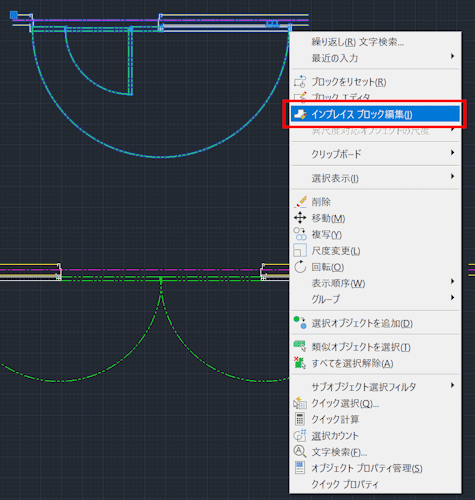
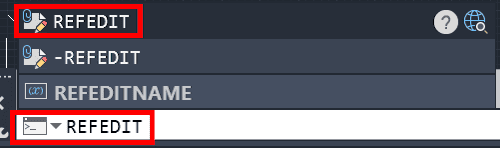
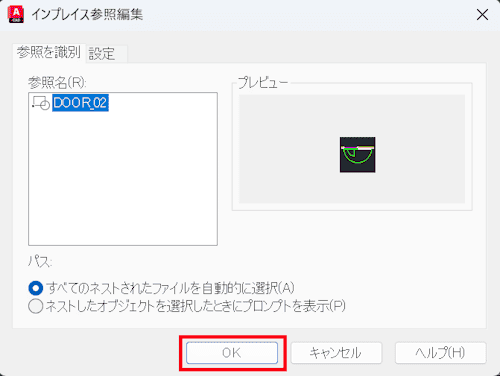
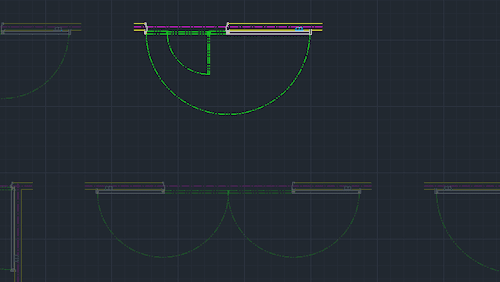
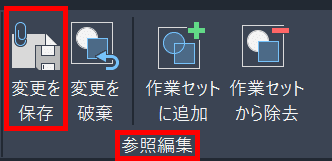
ブロックは定義を共有しているため、通常の編集ではすべての同じブロックが一緒に変わります。
「配置した中の 1 つだけを別の形にしたい」という場合は、次のいずれかの方法をとります。
繰り返し使う部品の一部だけ仕様が違う、といった場合は別名ブロックでの複製がおすすめです。
文字情報(属性)を持つブロックの値やプロパティを変更したいときは、属性編集を使います。
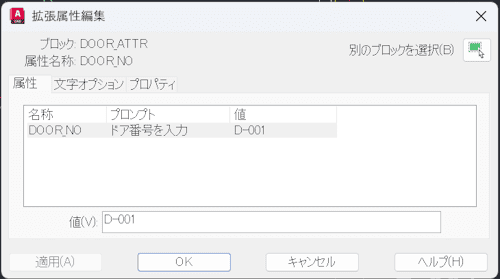
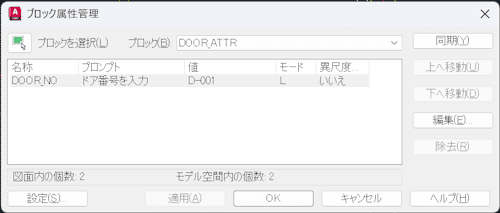
「ブロックエディタが開けない」「編集しても保存できない」という場合は、次の原因が考えられます。
ブロックがロックされた画層上にあると編集できません。画層プロパティ管理で対象画層のロック(鍵アイコン)を解除してください。
外部参照(XREF)として読み込まれた図面は、ブロックエディタ(BEDIT)では開けません。インプレイス参照編集(REFEDIT) で編集するか、バインド(結合) して図面内のブロックに変換してから編集します。
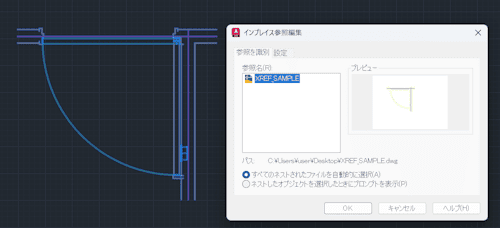
図面ファイルが読み取り専用で開かれていると、編集しても保存できません。エクスプローラーでファイルを右クリックし、プロパティの「読み取り専用」のチェックを外してから開き直してください。
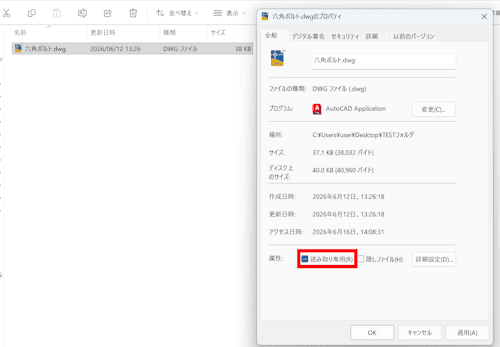
読み取り専用で開いているかどうかは、AutoCAD のタイトルバーに「読み込み専用」と表示されているかで確認できます。

ダイナミックブロックなどから内部的に作られる匿名ブロック(*U...)は、そのままでは編集に制限があります。元のブロック定義を編集するか、分解して個別オブジェクトに戻してから編集します。
ブロックの作り方や名前の変更方法は、以下の記事で解説しています。あわせて確認してみてください。

AutoCAD で図形をブロック化する方法を、ブロック定義コマンド(BLOCK)の使い方から挿入・外部ブロックの書き出しまで解説します…