作成日:2026.06.09
更新日:2026.06.09
AutoCAD のブロックは、複数の線分や円弧などのオブジェクトを 1 つにまとめて扱える便利な機能です。
一方で「ブロックを個別のオブジェクトに戻して編集したい」「いざ分解しようとしたら分解できない」という場面もよくあります。
この記事では、AutoCAD でブロックを解除(分解)する方法と、分解できないときの原因・対処法を解説します。

実は、AutoCAD は標準で JWW 形式に対応していません。
DARE ONE なら、JWW から DWG / DXF への高精度な変換がブラウザ上で今すぐ無料で完了!
拡張子の互換性に悩まず、スムーズに作図作業へ移りましょう。
ブロックを解除して元の個別オブジェクトに戻すには、分解コマンド(EXPLODE) を使います。
分解コマンドを実行すると、ブロックがまとめていた線分・円弧・文字などが、それぞれ独立したオブジェクトに戻ります。
なお「ブロックの解除」と「グループの解除」は別物です。グループを解除したい場合は、以下の記事を参照してください。
分解コマンドの起動方法は 2 通りあります。
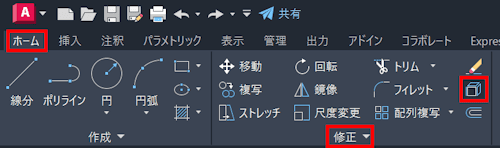
ホームタブ > 修正パネル > 「分解」を選択します。
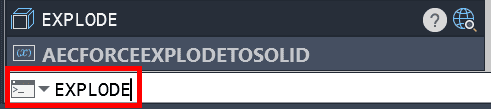
作図領域またはコマンドラインで「 EXPLODE 」と入力します。エイリアス(短縮コマンド)の「 X 」でも起動できます。
実際の手順は次のとおりです。
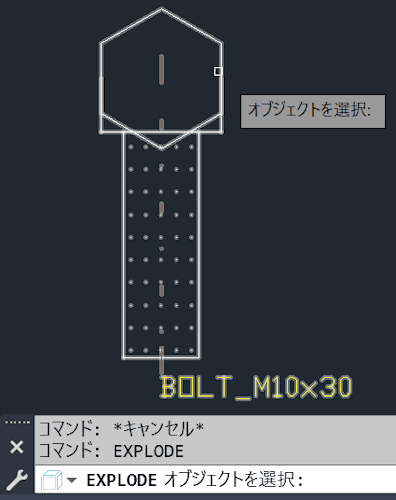
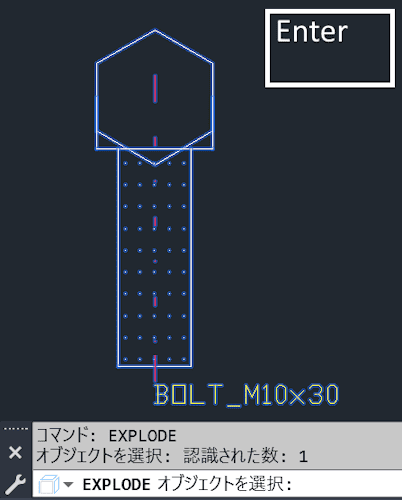
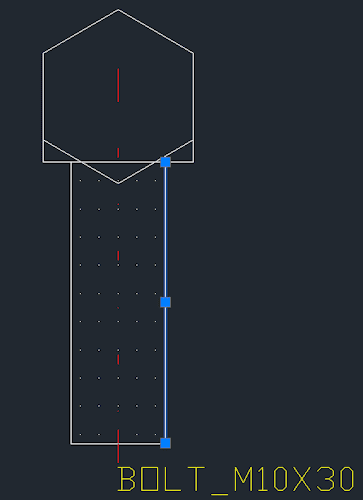
先にブロックを選択してから分解コマンドを起動しても、同じように分解できます。
「分解コマンドを実行しても分解できない」「エラーが出る」という場合は、次の原因が考えられます。
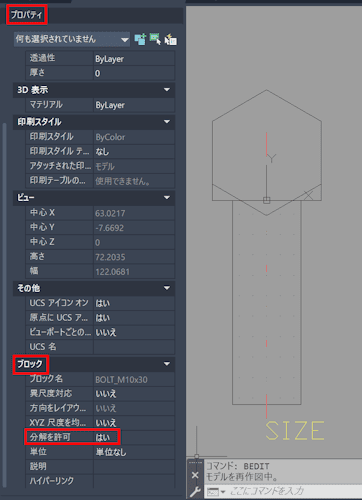
ブロックは、作成時に「分解を許可」が無効になっていると、分解できないブロックとして登録されます。
ブロックエディタ(BEDITコマンド)でブロック定義を開き、ブロックのプロパティで「分解を許可」が有効になっているか確認してください。無効になっている場合は、設定を変更してから再度分解を実行してください。
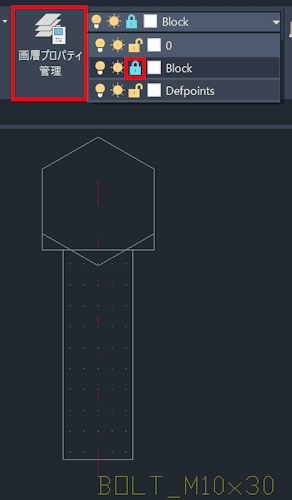
ブロックがロックされた画層上にあると、分解を含めた編集ができません。
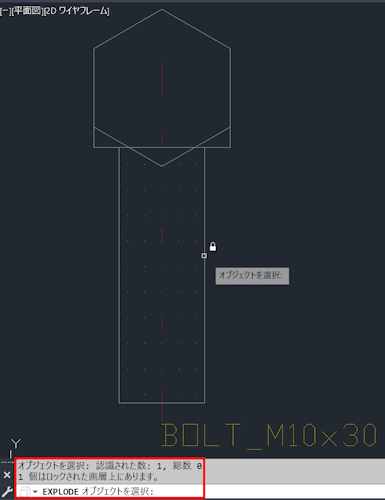
画層プロパティ管理を開き、対象の画層のロック(鍵アイコン)を解除してから、もう一度分解してください。
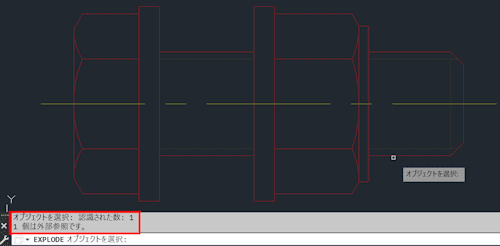
外部参照(XREF)として読み込まれた図面は、ブロックのように見えても分解できません。
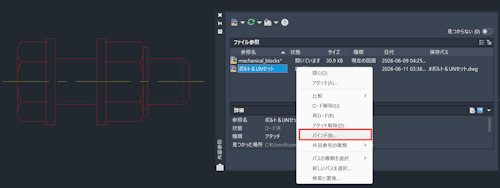
外部参照を編集可能な状態にするには、XREF を バインド(結合) して図面内のブロックに変換する必要があります。
ブロックの中にさらにブロックが含まれている(ネストされた)場合、
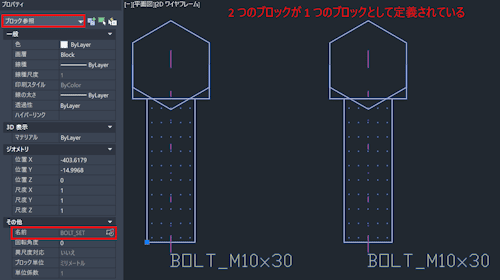
1 回の分解では一番外側のブロックだけが解除されます。
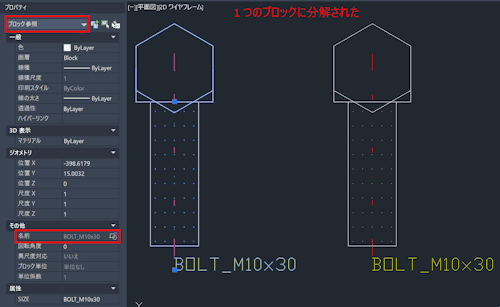
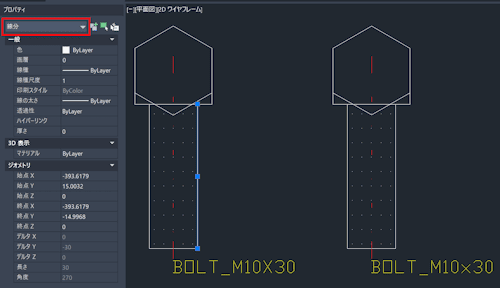
内側のブロックも分解したいときは、分解コマンドをもう一度実行してください。
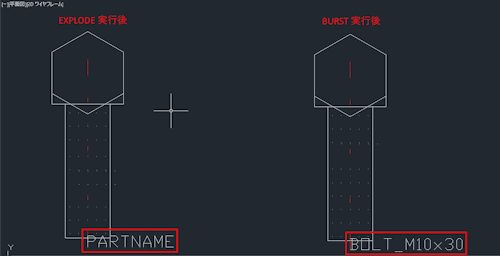
属性(文字情報)付きのブロックを通常の EXPLODE で分解すると、入力済みの値が消えて 属性定義(タグ名) の表示に戻ってしまいます。
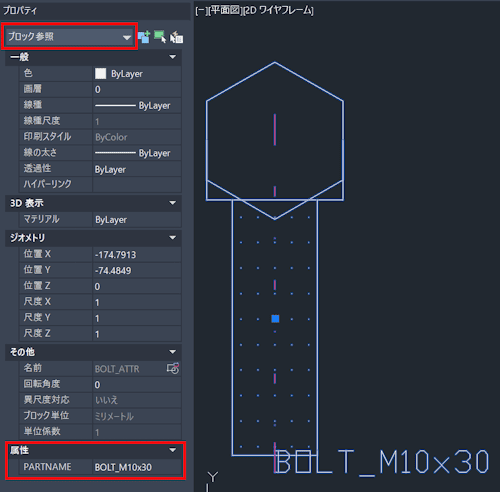
入力した属性値を文字として残したまま分解したい場合は、Express Tools の BURST コマンド を使うと、属性値を文字オブジェクトとして保持したまま分解できます。
線分や曲線をまとめたポリラインの分解方法については、以下の記事で解説しています。あわせて確認してみてください。
ポリラインは複数の線分や曲線などが 1 つのオブジェクトになっています。今回は、AutoCAD でポリラインを線分や曲線に分解する方法を解説します…