作成日:2026.06.15
更新日:2026.06.15

AutoCAD で作成したブロックは、後から名前を変更できます。
図面の整理やルールに沿った命名のために「ブロック名を分かりやすい名前に直したい」「複数のブロック名にまとめて接頭辞を付けたい」という場面はよくあります。
この記事では、AutoCAD でブロックの名前を変更する方法を、RENAME コマンドの基本手順から、ワイルドカードを使った一括変更、名前を変更できないときの原因と対処法まで、初心者にも分かりやすく解説します。

実は、AutoCAD は標準で JWW 形式に対応していません。
DARE ONE なら、JWW から DWG / DXF への高精度な変換がブラウザ上で今すぐ無料で完了!
拡張子の互換性に悩まず、スムーズに作図作業へ移りましょう。
ブロックの名前を変更するには、名前変更コマンド(RENAME) を使います。
RENAME コマンドを実行すると「名前変更」ダイアログが開き、ブロックをはじめ画層・寸法スタイル・文字スタイルなど、図面内の名前付きオブジェクトの名称をまとめて管理・変更できます。
なお、ブロックを配置した状態(図面上の見た目)は変わらず、ブロック定義の名前だけが変わります。
作図領域またはコマンドラインで「 RENAME 」と入力します。
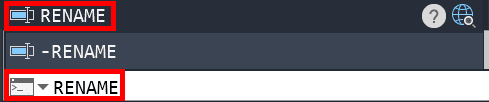
エイリアス(短縮コマンド)の「 REN 」でも起動できます。
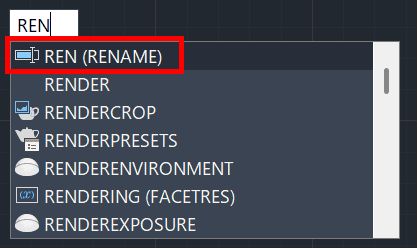
実際の手順は次のとおりです。
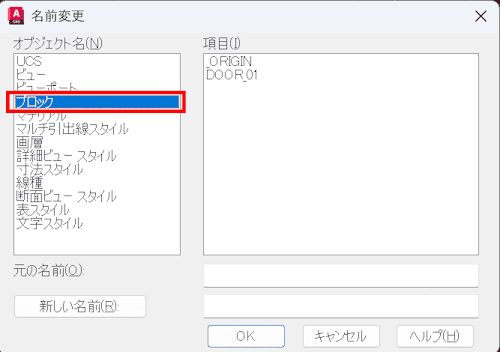
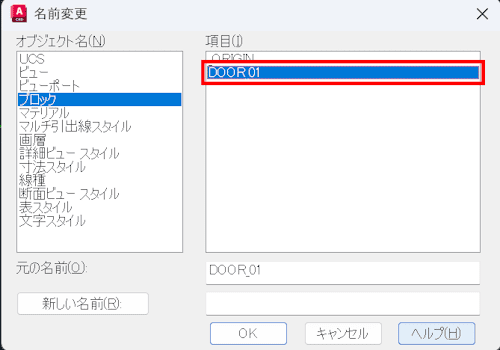
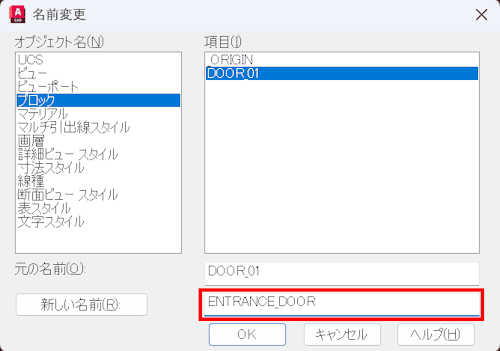
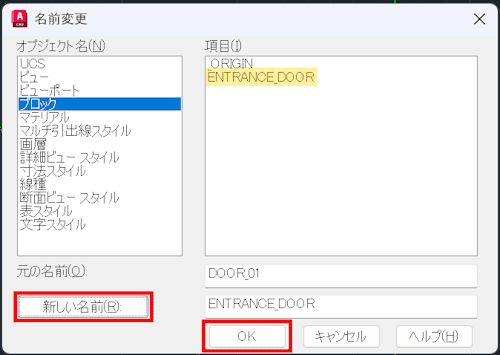
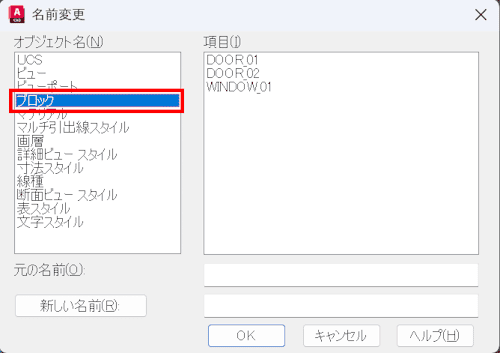
「名前変更」ダイアログでは、ワイルドカード( * ) を使って複数のブロック名を一括で変更できます。
たとえば、すべてのブロック名の先頭に 23_ を付けたい場合は、次のように操作します。
* と入力すると、すべてのブロックが対象になります。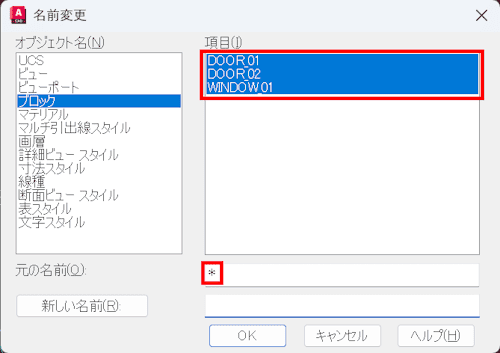
23_* と入力します。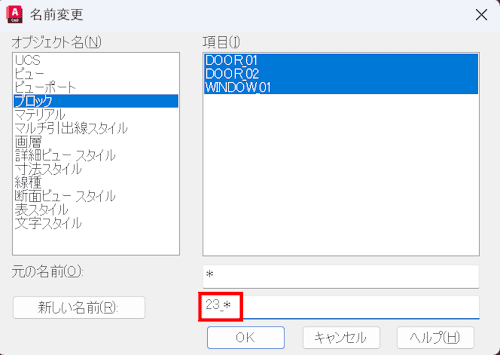
* が元のブロック名に置き換わり、対象のブロック名が一括で変更されます。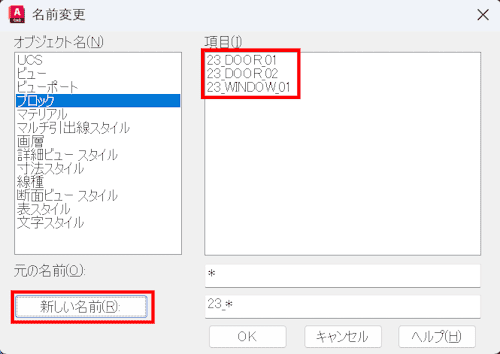
一部のブロックだけを対象にしたいときは、「項目」一覧で Shift キーや Ctrl キーを使って複数のブロックを選択してから、新しい名前を指定します。
「名前変更できない」「項目に表示されない」という場合は、次の原因が考えられます。
ダイナミックブロックやハッチングなどから内部的に作られる 匿名ブロック(*U... のような名前)は、通常のブロックとは扱いが異なります。
名前変更ダイアログに表示される場合がありますが、名前を変更することはできません。匿名ブロックは元となるブロック定義から生成されるため、必要に応じて元のブロック定義を編集してください。
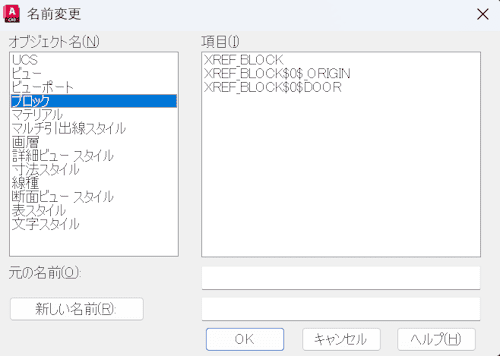
外部参照(XREF)として読み込んだ図面に含まれるブロックは、ファイル名$0$ブロック名 のような形式で表示され、参照元の図面側で管理されます。名前を変えたい場合は、参照元の図面で変更します。
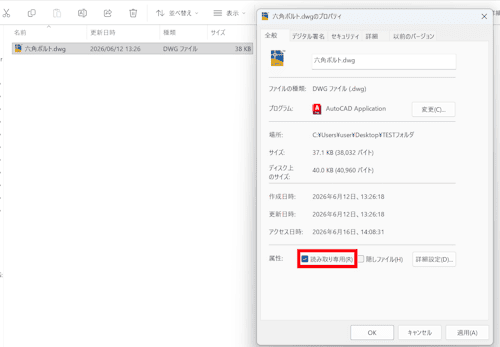
図面ファイルが読み取り専用で開かれている場合、名前変更の操作自体は行えても、変更内容を保存できないことがあります。
そのまま図面を閉じて再度開くと、ブロック名が元の状態に戻ってしまうため注意が必要です。
ブロック名を変更しても保存されない場合は、図面が読み取り専用になっていないか確認してください。
ブロックそのものの作り方や、ブロックを個別オブジェクトに戻す方法は、以下の記事で解説しています。あわせて確認してみてください。

AutoCAD で図形をブロック化する方法を、ブロック定義コマンド(BLOCK)の使い方から挿入・外部ブロックの書き出しまで解説します…