作成日:2026.07.03
更新日:2026.07.03
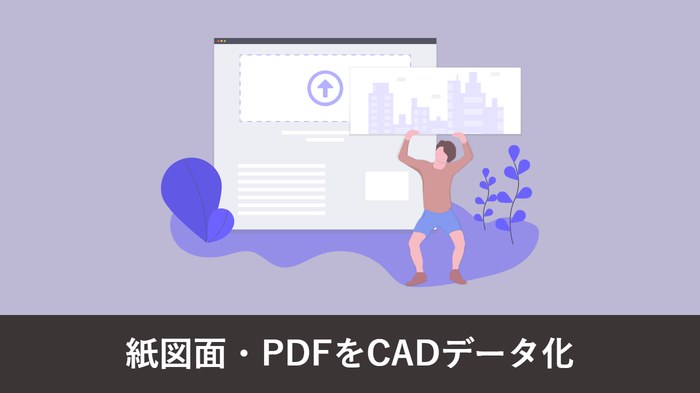
図面を CAD 化する方法は、大きく分けて 3 つです。
紙図面・スキャン PDF・手書き図面のどれであっても、この 3 択から選ぶことになります。
この記事では、それぞれの費用・納期・精度を比較したうえで、手元の図面の種類別に最適な CAD 化の手順を解説します。
図面の山を前に「どこから手を付ければ…」とお悩みなら、まず AI 自動変換を試してください。
CAD 変換サービス「DARE ONE」なら、紙図面のスキャン・PDF・画像(ラスターデータ)を、CAD で編集可能なベクターデータ(DXF/DWG/JWW)へ自動変換できます。ブラウザだけで完結し、無料でお試しいただけます。
過去の紙図面をスキャンしただけの画像データでは、CADで修正・再利用ができません。
DARE Scanner は、AI技術を用いてラスター画像をベクターCADデータへ自動変換します。
手書きの図面資産をデジタル化し、すぐに現場で活用できる状態へアップデートしましょう。
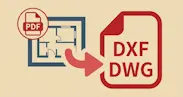
図面の CAD 化とは、紙・PDF・画像の状態にある図面を、CAD ソフトで編集できるデータ(DWG/DXF/JWW など)に変換することです。
スキャンした図面や写真は「ラスターデータ」(点の集まり)、CAD データは「ベクターデータ」(座標と数式で定義された線)という、まったく別の形式です。ラスターからベクターへの変換は、専門用語で ラスベク変換(ラスタベクタ変換、ラスターベクター変換) と呼ばれます。
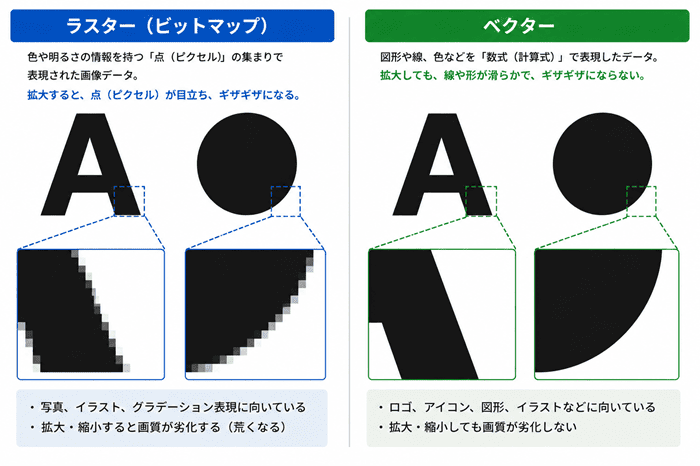
ここで重要なのは、スキャンして PDF にしただけでは「CAD 化」にならないという点です。スキャン PDF は中身がラスター画像のままなので、CAD ソフトで開いても線を 1 本も選択・編集できません。図面を資産として活用するには、ラスベク変換までを行う必要があります。
ラスターとベクターの違いについて詳しくは、こちらの記事もご覧ください。
参考:ラスターとベクターの違いとは?CAD 図面のラスベク変換までわかりやすく解説
| AI 自動変換 | トレース外注 | 自力トレース | |
|---|---|---|---|
| 費用の目安 | 無料〜数百円/枚 | 数千円〜数万円/枚 | 0 円(人件費除く) |
| 納期 | 数十秒〜数分 | 数日〜数週間 | 1 枚あたり数時間〜 |
| 精度 | 図面の状態に依存(要確認) | 高い(人が判断して作図) | 作業者のスキルに依存 |
| 大量処理 | ◎ 枚数が増えても速い | △ 費用が枚数に比例 | × 現実的でない |
| 修正のしやすさ | 変換後に CAD で微修正 | 完成品が納品される | 全て自分で対応 |
| 向いているケース | まず試したい・枚数が多い・急ぎ | 図面が汚い・完璧な品質が必須 | 1〜2 枚だけ・練習を兼ねる |
結論はシンプルです。
この順番なら、外注費を「本当に必要な図面」だけに絞れます。
AI 自動変換は、ラスター画像から線・円・文字を自動認識してベクターデータを生成する方法です。
メリット
デメリット
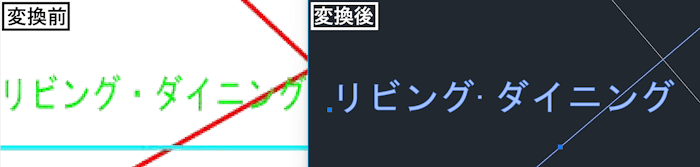
かつての自動変換は「直線がギザギザになる」「文字が線の集まりになって編集できない」といった問題が多く、実務では使いにくいものでした。しかし現在は AI による認識精度が大きく向上し、文字を文字(テキストオブジェクト)として、線を 1 本の線として変換できるツールが登場しています。
どのツールを選ぶべきかは、無料ソフトの実測比較記事で詳しく解説しています。
参考:PDF 図面を CAD データに無料変換!おすすめソフト比較
図面のトレースを専門業者に委託する方法です。人が図面を読み取って CAD で作図し直すため品質は安定しますが、費用と納期が大きな負担になります。
外注が向いているのは、「かすれや汚れが激しく自動変換の精度が出ない図面」「公的な提出物などで完璧な作図品質が求められる図面」に絞られます。全図面をいきなり外注するのではなく、自動変換で振り分けてから残りを外注するのがコストを抑えるコツです。
外注の費用相場と自動化の比較は、CAD トレースの費用相場と自動化で詳しく解説しています。
CAD に図面画像を下敷きとして読み込み、上から線をなぞって描き直す方法です。
費用はかかりませんが、A3 程度の図面 1 枚でも数時間、複雑な図面では丸 1 日以上かかります。線の引き忘れや寸法の入力ミスなどヒューマンエラーも起こりやすく、本来の設計業務を圧迫します。「1〜2 枚だけ」「CAD の練習を兼ねたい」という場合以外にはおすすめしません。
手元の図面がどの状態かによって、最適な手順が少し変わります。
まず、その PDF が 「ベクター PDF」か「ラスター PDF」かを確認します。CAD ソフトから出力された PDF はベクター、紙をスキャンした PDF はラスターです。PDF を拡大表示した際に線や文字が滑らかならベクター、ギザギザになる場合はラスターと判別できます。ベクター PDF は変換ツールで高精度に変換でき、ラスター PDF はこの記事で解説した AI 自動変換(ラスベク変換)が必要です。
詳しい手順はこちら:PDF を CAD データに変換する方法
スキャナーで読み込んで画像データにしてから、AI 自動変換にかけます。このときスキャンの品質が変換精度を大きく左右します(後述)。
詳しい手順はこちら:紙図面を CAD 化する手順|スキャンから DWG/DXF 変換まで
手書き図面も、スキャンすれば AI 自動変換の対象になります。ただし定規で引かれた線は高精度に変換できる一方、フリーハンドの線や薄い鉛筆書きは認識が難しくなります。まず 1 枚変換してみて、精度を確認してから方針を決めるのが確実です。
詳しい手順はこちら:手書き図面を AI で CAD データ化する方法
部署や会社単位で紙図面の山を電子化する場合は、「使う図面(CAD 化)」と「保管する図面(PDF のまま)」の仕分けから始めると費用を抑えられます。
進め方はこちら:図面の電子化ガイド
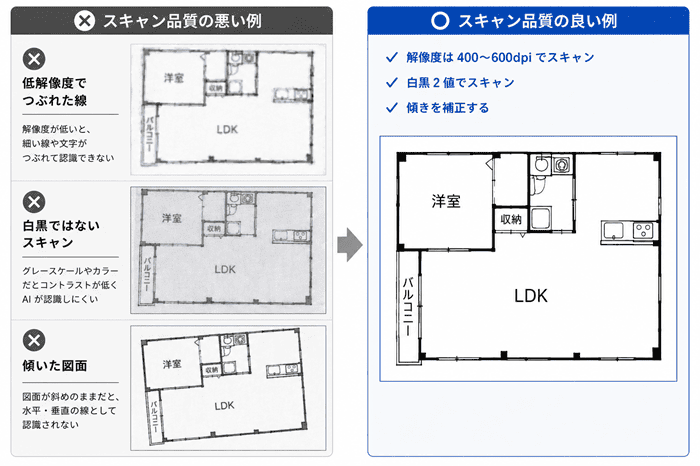
変換エンジンを開発している立場から言うと、変換精度は、変換前の画像品質に大きく左右されます。次の 3 点を押さえるだけで結果が大きく変わります。
実際に AI 自動変換を試す手順を、DARE ONE を例に紹介します。インストール不要で、ブラウザだけで完結します。
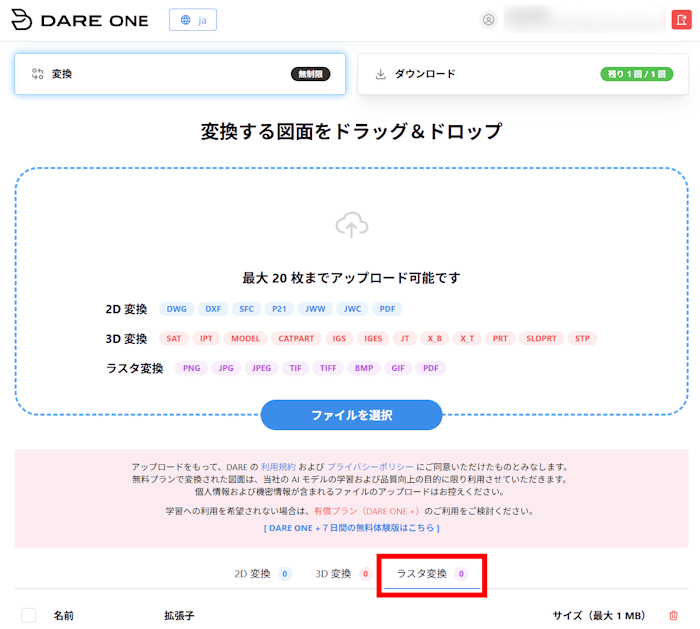
STEP 1:ファイルをアップロード
DARE ONE にログインし、スキャン図面(JPG・PNG・ラスター PDF)をアップロードします。スキャン図面の場合は「ラスタ変換」タブを選択してください。
STEP 2:変換を実行
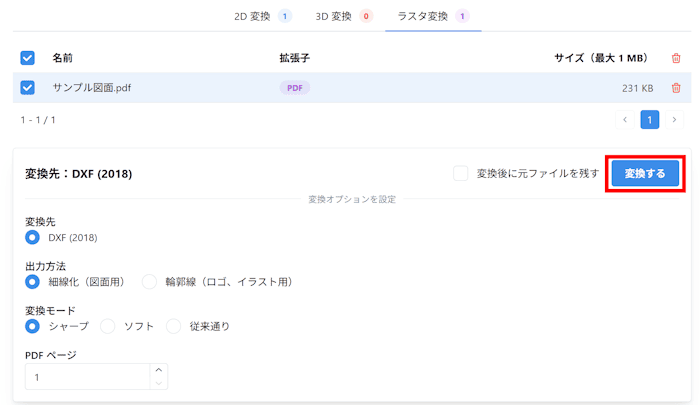
「変換する」ボタンをクリックするだけです。
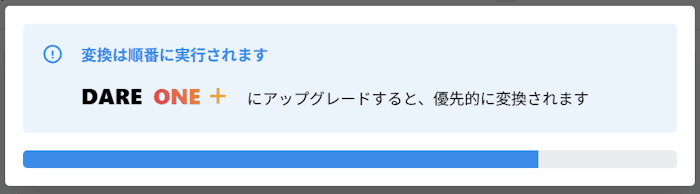
AI による処理は通常数十秒〜数分で完了します。
STEP 3:ダウンロードして CAD で編集
DXF 形式でダウンロードして完了です。

AutoCAD・Jw_cad・IJCAD など DXF 対応のほぼ全 CAD ソフトで編集できます。JWW 形式への変換も可能です。
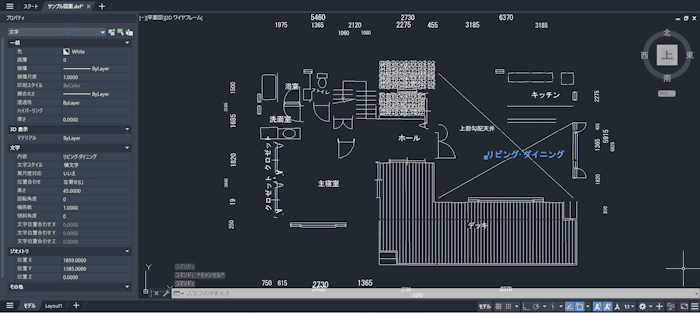
DARE ONE は文字をテキストオブジェクトとして認識(OCR)するため、変換後の図面で文字の打ち替えができます。日本語(漢字・ひらがな)にも標準対応しており、海外製ツールにありがちな文字化けが発生しません。
AI 自動変換ツールには無料で試せるものがあります。DARE ONE は無料の会員登録だけで変換を実行でき、精度を確認してから導入を判断できます。ベクター PDF であれば無料ツールの選択肢はさらに広がります。
できます。ただし精度は線の状態に依存します。定規で引かれたはっきりした線は高精度に変換できますが、フリーハンドや薄い鉛筆書きは認識が難しくなります。まず 1 枚試して精度を確認するのがおすすめです。
ラスター(点の集まりの画像)をベクター(座標で定義された線データ)に変換することです。「ラスタベクタ変換」「ラスターベクター変換」とも呼ばれ、スキャン図面の CAD 化はこの変換そのものを指します。
元の画像品質に大きく依存します。400dpi 以上・白黒 2 値・傾きなしでスキャンされた図面なら、実用レベルの精度が期待できます。寸法精度が重要な図面では、変換後に CAD 上で主要寸法を確認してください。
できます。DARE ONE はスキャン図面を DXF だけでなく JWW へも変換できるため、Jw_cad ユーザーもそのまま利用できます。
どちらも変換回数は無制限です。無料版はダウンロードが 1 日 1 回で、変換した図面が DARE の AI モデル学習に利用されます。有料版の DARE ONE +(月 2,200 円/年 22,000 円)はダウンロードが 1 日 10 回になり、図面が AI 学習に利用されないため、機密性の高い業務図面も安心して変換できます。
手元の図面がどこまで変換できるか、まずは無料でお試しください。
業務で使うなら:DARE ONE +(有料ライセンス)
紙図面の CAD 化を継続的に行うなら、変換後図面を 1 日 10 回までダウンロードできる有料ライセンスの DARE ONE + が便利です(無料版も変換回数は無制限・ダウンロードは 1 日 1 回)。図面の保管・共有もまとめて効率化したいなら、DARE ONE + と DARE BOX + を 1 ライセンスで使える DARE BOX + ONE がお得です。