作成日:2026.06.09
更新日:2026.06.09
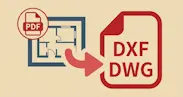
「 PDF 図面を CAD で編集したいけれど、どのツールを使えばいいのか分からない」 ── 無料ソフトやオンラインサービスは数多くありますが、対応形式・スキャン PDF への対応・変換精度はツールによって大きく異なります。選び方を間違えると、変換しても線がバラバラで結局使えなかった、ということになりがちです。
この記事では、 PDF を CAD データ( DWG ・ DXF )に変換できる無料ソフト・サービスを 7 つ比較し、失敗しない選び方を整理します。結論から言うと、インストール不要・無料でブラウザだけで完結し、スキャン PDF のラスベク変換まで対応する DARE が、多くのケースで最有力です。
こういう場合は DARE で解決できます。
>> 今すぐ無料で PDF を CAD に変換する
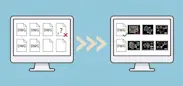
過去の紙図面をスキャンしただけの画像データでは、CAD で修正・再利用ができません。
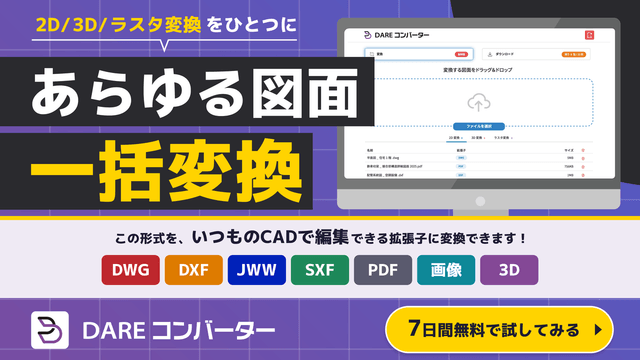
DARE コンバーターのラスタ変換は、AI 技術を用いてラスター画像をベクター CAD データへ自動変換します。
手書きの図面資産をデジタル化し、すぐに現場で活用できる状態へアップデートしましょう。

ツールを比較する前に、 1 つだけ押さえておきたいのが PDF の種類です。これによって、必要なツールの条件が変わります。
汎用のオンライン変換ツールの多くはベクター PDF しか想定しておらず、スキャン PDF はうまく変換できません。スキャン図面を扱うなら、ラスベク変換に対応しているかどうかが選定の決め手になります。
PDF の種類の見分け方や変換の基本手順は PDF を CAD データに変換する方法 で詳しく解説しています。
PDF → CAD 変換に使える代表的なツール・サービスを、料金・インストール要否・対応出力形式・スキャン(ラスター)対応の観点で比較します。
| ツール | 料金 | インストール | 主な出力形式 | スキャン PDF 対応 |
|---|---|---|---|---|
| DARE | 無料〜 | 不要(ブラウザ) | DXF ・ DWG ・ JWW | ◎(専用ラスベクエンジン) |
| Convertio | 無料〜(容量制限あり) | 不要(ブラウザ) | DWG ・ DXF | △(ベクター中心) |
| AnyConv | 無料 | 不要(ブラウザ) | DWG ・ DXF | △(ベクター中心) |
| OnlineConvertFree | 無料 | 不要(ブラウザ) | DWG ・ DXF | △(ベクター中心) |
| Scan2CAD | 有料(無料体験あり) | 必要 | DXF ・ DWG | ◎ |
| Adobe Acrobat | 有料 | 必要 | ( CAD 形式へ直接書き出し不可) | × |
| PDF 読込対応 CAD( AutoCAD ・ IJCAD ) | ライセンス費用 | 必要 | DWG ・ DXF | ○(ソフトにより差) |
ブラウザだけで PDF を DXF ・ DWG ・ JWW に変換できるオンラインサービスです。最大の特徴は、スキャン図面のための ラスベク変換専用エンジンを備えている点で、汎用ツールが苦手なラスター PDF も実務で使えるレベルの CAD データに変換できます。アップロードした PDF がベクターかラスターかを自動判別するため、種類が分からなくてもまず試せます。インストール・会員登録なしで変換でき、無料版でも 1 日 1 回ダウンロードできます。
多数のファイル形式に対応する有名なオンライン変換サービスです。 PDF → DWG ・ DXF にも対応しますが、ベクター PDF が中心で、スキャン図面の高精度なベクター化には向きません。無料枠にはファイルサイズや回数の制限があります。
シンプルな操作で使えるオンライン変換ツールです。手軽さは魅力ですが、変換は機械的で、スキャン PDF や複雑な図面では線の再現精度が課題になりやすいタイプです。
こちらも無料で使えるオンライン変換サービスです。ちょっとしたベクター PDF の変換には便利ですが、図面トレースに特化していないため、ラスター図面の変換品質は安定しません。
ラスター画像のベクター化に特化したインストール型の専用ソフトです。変換機能は高機能ですが、本格利用は有料で、単発の変換にはインストールの手間とコストがかかります。
Adobe Acrobat 単体では、 PDF を DXF ・ DWG といった CAD 形式へ直接書き出す機能はありません。 CAD データ化したい場合は、 CAD 変換に対応した別ツールが必要です。
すでに AutoCAD や IJCAD を持っているなら、 PDFIMPORT などの取り込み機能で PDF を CAD に取り込めます。ただし対象は基本的にベクター PDF で、ラスター PDF には別途ラスベク変換が必要です。ライセンス費用も高額なため、変換だけが目的ならオーバースペックになりがちです。
比較表のどれを選ぶか迷ったら、次の 4 点で判断すると失敗しません。
最重要ポイントです。紙図面のスキャン PDF を扱うなら、**ラスベク変換に対応したツール( DARE ・ Scan2CAD など)**を選びます。汎用のオンライン変換ツールでは、画像が貼り付くだけで編集できないことがあります。
開きたい CAD ソフトに合わせて出力形式を確認します。 Jw_cad で使うなら JWW(または DXF 経由)、 AutoCAD 系なら DWG ・ DXF が必要です。
単発・少量なら、インストール不要・無料のオンラインサービスが最短です。継続的に大量変換するなら、専用ソフトや有料プランの方が結果的に効率的なこともあります。
同じ「無料」でも、図面トレースに最適化された専用エンジンを持つツールとそうでないツールでは、仕上がりが大きく変わります。実際に手元のファイルで試し、線・寸法・文字の再現性を確認するのが確実です。
ラスター PDF の変換では、文字が「テキスト」ではなく「線の集まり」として読み取られることがあります。高解像度・白黒 2 階調でスキャンし直す、変換後に CAD 側で文字を入力し直す、といった対応で改善します。
スキャン時の傾きや解像度不足が原因になりがちです。元図面を 300 〜 600dpi で取り直すか、変換後に CAD 側でスケールを合わせます。精度を上げるコツは ラスター PDF を DXF に高精度変換する方法 で解説しています。
フォントや文字コードの違いが原因です。対処法は Jw_cad の文字化けを解決する方法 を参考にしてください。
「とりあえず 1 枚だけ変換したい」「まず精度を試したい」という段階なら、無料のオンラインサービスで十分です。 DARE なら無料・インストール不要で、ラスター PDF の変換精度まで確認できます。
一方で、業務として継続的に変換する・大量のファイルをまとめて処理する・より高い精度や商用利用が必要という場合は、有料プランの導入が結果的に効率的です。 DARE の有料ライセンスなら、変換の制約なく業務で安心して使えます。
>> DARE の製品・プランを見る( DARE AUTO )
Q. PDF を CAD に変換できる無料ソフト・フリーソフトのおすすめは?
A. インストール不要で使うなら DARE がおすすめです。ブラウザだけで PDF を DXF ・ DWG ・ JWW に変換でき、スキャン PDF のラスベク変換にも対応しています。会員登録すれば変換は無制限、無料版でも 1 日 1 回ダウンロードできます。
Q. 無料の CAD を PDF に変換するソフトはありますか?
A. 逆方向( CAD → PDF )も多くの CAD ソフトの印刷・書き出し機能で可能です。 DARE でも各種 CAD データの相互変換に対応しています。
Q. オンラインの無料ツールならどれでも同じですか?
A. いいえ。とくにスキャン(ラスター) PDF は、図面トレースに特化したエンジンを持つツールかどうかで仕上がりが大きく変わります。ベクター中心の汎用ツールでは、スキャン図面はうまく変換できないことがあります。
Q. PDF が編集可能なデータに変換されない場合は?
A. ラスター PDF を非対応ツールで変換すると、画像が貼り付くだけで編集できないことがあります。 DARE などラスベク変換に対応したツールを使うか、元図面を高解像度でスキャンし直してください。
PDF → CAD 変換ツール選びのポイントは、自分の PDF がベクターかラスターかを把握し、その種類に合った変換精度のツールを選ぶことです。汎用のオンラインツールはベクター PDF には便利ですが、スキャン図面にはラスベク変換に対応したツールが欠かせません。
迷ったら、無料・インストール不要で、スキャン PDF まで対応する DARE から試すのが確実です。手元の開けない PDF 図面で、まずは変換精度を確かめてみてください。