作成日:2026.06.08
更新日:2026.07.03
取引先から受け取った図面が PDF しかない、過去の図面が PDF でしか残っていない ── そんなとき、「この PDF を CAD で編集できる形に変換したい」と考える方は少なくありません。しかし、いざ変換しようとすると「無料の方法が分からない」「ソフトのインストールが面倒」「変換しても線がバラバラで使えない」といった壁にぶつかりがちです。
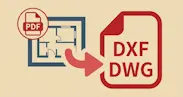
この記事では、PDF を CAD データ( DXF ・ DWG )に変換する方法を、初心者にも分かりやすく整理して解説します。結論から言うと、インストール不要・無料でブラウザだけで完結する DARE を使えば、今すぐ PDF を CAD データに変換できます。
こういう場合は DARE で解決できます。
>> 今すぐ無料で PDF を CAD に変換する
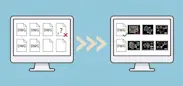
過去の紙図面をスキャンしただけの画像データでは、CAD で修正・再利用ができません。
DARE コンバーターのラスタ変換は、AI 技術を用いてラスター画像をベクター CAD データへ自動変換します。
手書きの図面資産をデジタル化し、すぐに現場で活用できる状態へアップデートしましょう。
「 PDF を CAD に変換できますか?」という質問の答えは、その PDF が何でできているかによって変わります。 PDF には大きく分けて 2 種類あり、変換の難易度と精度がまったく異なります。
AutoCAD や Jw_cad などの CAD ソフトから直接書き出された PDF です。線分や円が「座標を持つデータ」として保持されているため、比較的高い精度で CAD データ( DXF ・ DWG )へ変換できます。PDF を CAD 化したいケースの中では、もっとも変換に向いているタイプです。
紙の図面を複合機でスキャンして作られた PDF です。見た目は図面でも、中身は写真と同じ「ピクセルの集まり(画像)」なので、そのままでは線をつかんで編集できません。CAD データにするには、画像から線を読み取る ラスベク変換(ラスタ・ベクタ変換) という処理が必要になります。変換精度はツールの性能に大きく左右されます。
ラスター PDF の変換精度を上げる具体的なコツは ラスター PDF を DXF に高精度変換する方法 で詳しく解説しています。
簡単な見分け方は、 PDF を拡大表示してみることです。線の輪郭がギザギザ(ジャギー)になればラスター PDF 、どこまで拡大してもくっきり滑らかならベクター PDF の可能性が高いです。また、 PDF 上で文字をマウスで選択(ドラッグ)できればベクター、できなければラスターと判断できます。
ラスターとベクターの違いをより詳しく知りたい方は、ラスターとベクターの違いとは?をご覧ください。
どちらか判別できない場合でも、後述の DARE はアップロードしたファイルを自動で判別して最適な処理を選ぶため、まず試してみるのが確実です。
PDF を CAD データに変換する方法は、大きく次の 3 つです。
ブラウザ上で PDF をアップロードするだけで CAD データに変換できる方法です。ソフトのインストールや高価なライセンスが不要で、 OS を問わず使えます。手元に CAD ソフトが無い、今すぐ 1 ファイルだけ変換したいという方に最適で、本記事でおすすめする DARE もこのタイプです。
AutoCAD や IJCAD など、 PDF の取り込み機能を持つ CAD ソフトを使う方法です。すでに CAD ソフトを持っている場合は有力な選択肢ですが、ライセンス費用が高額で、ラスター PDF の自動ベクター化精度はソフトによって差があります。
PDF → CAD 変換に特化した有料ソフトをインストールして使う方法です。高機能な反面、導入コストとインストールの手間がかかり、単発の変換にはオーバースペックになりがちです。
| 方法 | 費用 | インストール | 手軽さ | 向いている人 |
|---|---|---|---|---|
| オンライン変換(DARE) | 無料〜 | 不要 | ◎ | CAD ソフトが無い/すぐ変換したい |
| PDF 読込対応 CAD | 高(ライセンス) | 必要 | △ | すでに CAD を持っている |
| 専用変換ソフト | 有料 | 必要 | △ | 大量変換を継続的に行う |
「まず無料で・すぐに・きれいに変換したい」なら、オンライン変換ツールの DARE が最短ルートです。
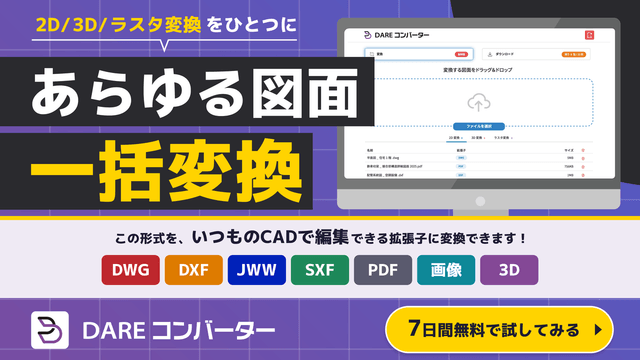
DARE は、 2D CAD データの相互変換に特化した独自の高精度エンジンを搭載した、インストール不要のオンライン変換サービスです。ラスター PDF は専用のラスベク変換エンジンで自動トレースし、ベクター PDF はデータを抽出して、編集可能な DXF として出力します。
ブラウザで DARE の PDF → CAD 変換ページ を開き、「ファイルを選ぶ」から変換したい PDF を指定します。専用ソフトの起動は一切不要です。
変換ボタンを押すと、クラウド上で変換が実行されます。ラスター PDF の場合は専用エンジンが自動で線を読み取り(ラスベク変換)、ベクター PDF の場合は座標データを抽出します。複数ファイルの一括変換にも対応しています。
変換が完了したら、結果をプレビューで確認してダウンロードします。出力された DXF は AutoCAD ・ Jw_cad ・ IJCAD など主要な CAD ソフトでそのまま開いて編集できます。 DARE の 2D 変換を併用すれば、 DWG や JWW 形式への変換も可能です。
紙図面やスキャン PDF を CAD 化したい場合は 紙やスキャン PDF を CAD データへ変換する方法 もあわせてご覧ください。
すでに CAD ソフトをお持ちの場合の、ソフト別の取り込み方法も紹介します。
AutoCAD では PDFIMPORT コマンドで PDF 内のジオメトリ(線・塗り・文字)を取り込めます。ただし対象は基本的にベクター PDF で、ラスター PDF(スキャン画像)はそのままでは線として取り込めず、別途ラスベク変換が必要です。
Jw_cad は PDF を直接編集可能な図形として読み込むことはできません。一般的には、 PDF を一度 DXF に変換してから Jw_cad で開く流れになります。 DARE で PDF を DXF に変換すれば、 Jw_cad で編集できる状態にできます。
AutoCAD 互換の IJCAD でも PDF の読み込みに対応しています。アンダーレイとして下敷きにする使い方のほか、ジオメトリの取り込みも可能です。手元に CAD が無い場合は、まず DARE で DXF 化するのが手軽です。
Adobe Acrobat 単体では、 PDF を DXF や DWG といった CAD 形式に直接書き出す機能はありません。 CAD データ化したい場合は、 DARE のような CAD 変換に対応したツールを使う必要があります。
PDF → CAD 変換でつまずきやすいポイントと対処法をまとめます。
ラスター PDF の変換では、文字が「テキスト」ではなく「線の集まり」として認識されることがあります。高解像度・高コントラスト(白黒 2 階調)でスキャンし直す、変換後に CAD 側で文字を入力し直す、といった対応で改善します。
スキャン時の傾きやかすれ、解像度不足が原因になりがちです。変換後に CAD 側でスケール(縮尺)を合わせるか、元の図面を 300 〜 600dpi で取り直すと精度が上がります。
DXF に変換した後、 Jw_cad などで開くと文字化けすることがあります。フォントや文字コードの違いが原因です。対処法は Jw_cad の文字化けを解決する方法 で解説しています。
ラスター PDF は画像なので、変換ツールの性能が低いとそのまま画像として貼り付くだけで編集できません。図面のベクター化に特化した専用エンジンを持つツール( DARE など)を使うことが、編集可能な CAD データを得る近道です。
Q. PDF を CAD に変換できる無料ツール・フリーソフトはありますか?
A. DARE はアカウントを作成すれば変換回数無制限で無料利用でき、無料版でも 1 日 1 回ダウンロードできます。インストール不要で、ブラウザだけで PDF を CAD( DXF )に変換できます。
Q. 変換にソフトのインストールや会員登録は必要ですか?
A. インストールは不要です。ブラウザだけで完結します。変換無制限・ダウンロードにはアカウント作成が必要です。
Q. 変換後の精度はどれくらいですか?
A. ベクター PDF は高精度に変換できます。ラスター PDF は元画像の品質に依存しますが、 DARE はラスベク変換専用エンジンで実務で使えるレベルの DXF を生成します。
Q. PDF 図面を一瞬で CAD 化できるソフトはありますか?
A. ベクター PDF なら、 DARE のようなオンライン変換ツールで数十秒〜数分で CAD 化できます。ラスター PDF(スキャン図面)も AI のラスベク変換で自動処理されるため、手作業のトレースに比べれば「一瞬」と言える速さです。ただしどのソフトでも変換精度は元の PDF の品質に依存するため、まず無料で試して確認するのがおすすめです。
Q. 紙図面しかない場合はどうすればいいですか?
A. スキャンして PDF や JPG にしてから、同じ手順で変換できます。スキャン設定のコツを含めた全体像は紙図面・手書き図面・PDF を CAD データ化する方法まとめをご覧ください。
Q. 無料版と有料版(DARE ONE +)は何が違いますか?
A. どちらも変換回数は無制限です。無料版はダウンロードが 1 日 1 回で、変換した図面が DARE の AI モデル学習に利用されます。有料版の DARE ONE + はダウンロードが 1 日 10 回になり、図面が AI 学習に利用されないため、機密性の高い業務図面にも安心です。
PDF を CAD データに変換するポイントは、自分の PDF がベクターかラスターかを把握し、図面変換に特化したツールを選ぶことです。手作業でトレースし直すと膨大な時間がかかりますが、専用エンジンを使えば数分で編集可能な DXF が手に入ります。
手元に CAD ソフトが無くても、インストール不要・無料の DARE ならブラウザだけで今すぐ PDF を CAD データに変換できます。開けずに困っている PDF 図面で、ぜひ変換精度を試してみてください。
業務で使うなら:DARE ONE +(有料ライセンス)
PDF → CAD 変換を業務で続けるなら、変換後図面を 1 日 10 回までダウンロードできる有料ライセンスの DARE ONE + が便利です(無料版も変換回数は無制限・ダウンロードは 1 日 1 回)。図面の保管・共有もまとめて効率化したいなら、DARE ONE + と DARE BOX + を 1 ライセンスで使える DARE BOX + ONE がお得です。