作成日:2026.06.19
更新日:2026.07.01
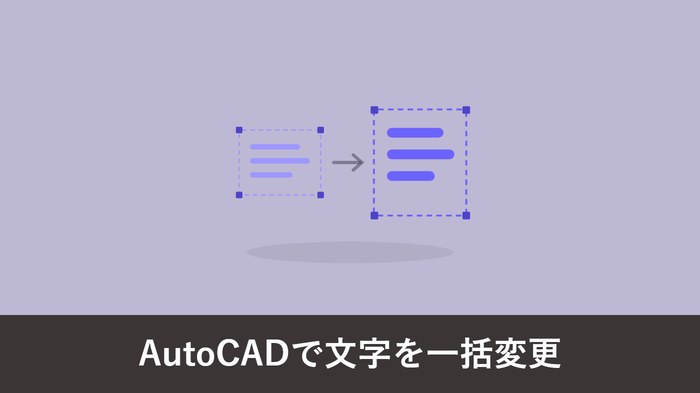
AutoCAD で他の人から送られてきた図面を開いたとき、「文字が小さすぎて見えない…」という場面はよくあります。1 つずつ直すのは大変なので、まとめて変えたいですよね。
この記事では、AutoCAD で図面内の文字の大きさを 一括変更する方法を、文字が異尺度対応かどうかで分けて 2 パターン解説します。
実は、AutoCAD は標準で JWW 形式に対応していません。
DARE ONE なら、JWW から DWG / DXF への高精度な変換がブラウザ上で今すぐ無料で完了!
拡張子の互換性に悩まず、スムーズに作図作業へ移りましょう。
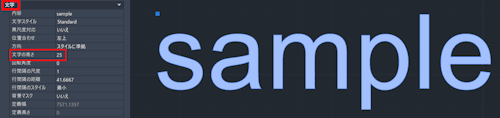
文字が 異尺度対応かどうかで手順が変わるので、最初に確認します。確認は プロパティパレットが一番かんたんです。

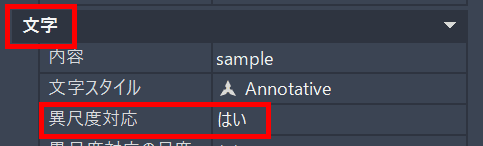
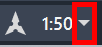
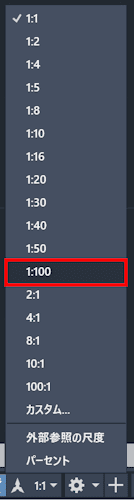
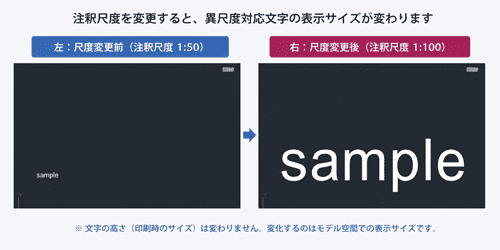
異尺度対応の文字は、文字の高さではなく、現在の注釈尺度に応じて表示される大きさが決まります。そのため、モデル空間で文字が小さく見える場合は、注釈尺度を変更すると見やすくなることがあります。
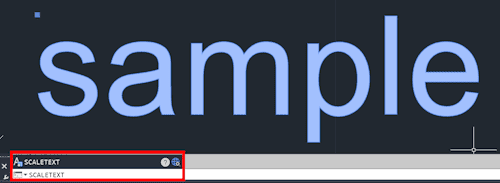
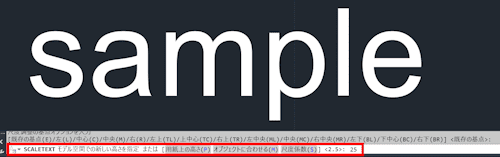
異尺度対応していない文字は、対象をまとめて選択してから SCALETEXT コマンドで大きさを変更できます。

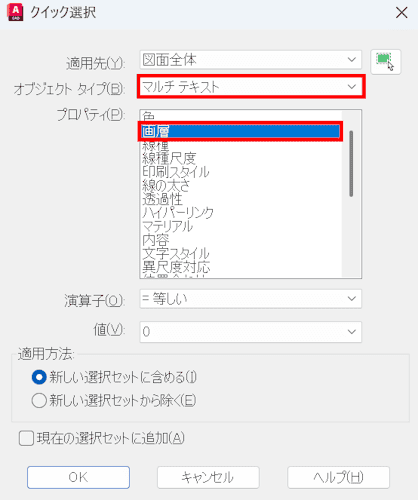
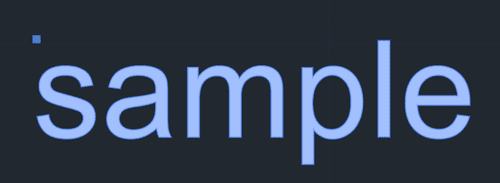
使っている 文字スタイル自体の文字サイズを変えたい場合は、文字の大きさを設定・変更する基本方法を参考にしてください。