作成日:2026.06.19
更新日:2026.06.19
AutoCAD で必ず使う「文字」。使い始めたばかりだと、文字の大きさ(高さ)をどこで設定・変更するのか分からず困ってしまうことがあります。
この記事では、AutoCAD で文字の大きさを設定・変更する方法を、すぐ変えたいときと書式を固定したいときの 2 通りに分けて解説します。
実は、AutoCAD は標準で JWW 形式に対応していません。
DARE ONE なら、JWW から DWG / DXF への高精度な変換がブラウザ上で今すぐ無料で完了!
拡張子の互換性に悩まず、スムーズに作図作業へ移りましょう。
まずは一番かんたんな方法です。次のような場合はこの方法がおすすめです。
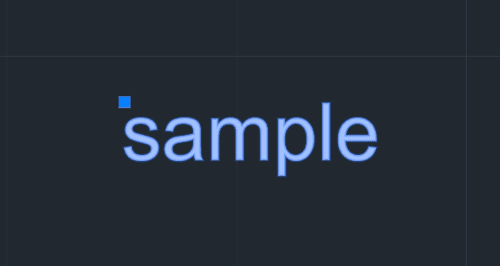

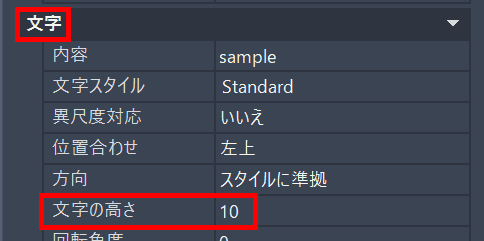
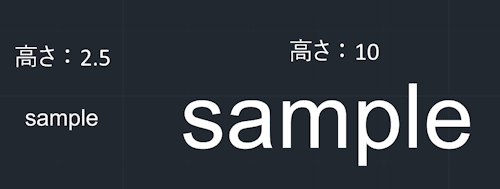
選択した文字だけをその場で変えたいときは、この方法が最速です。
AutoCAD では複数の 文字スタイルを登録でき、図面内のすべての文字はいずれかの文字スタイルを使って作られています。文字スタイルでは、フォント・高さなどをまとめて設定できます。
このような場合は、文字スタイルを設定しておくと便利です。
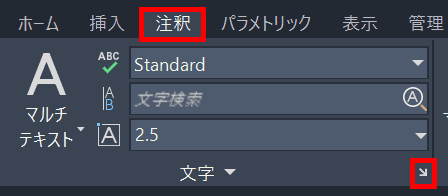
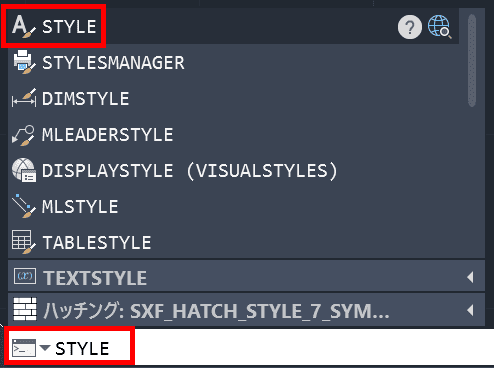
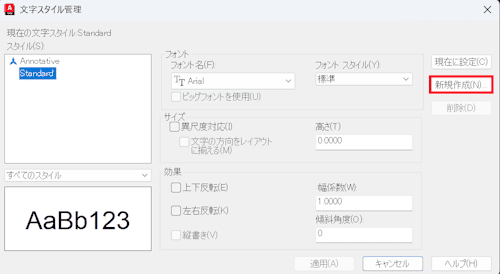
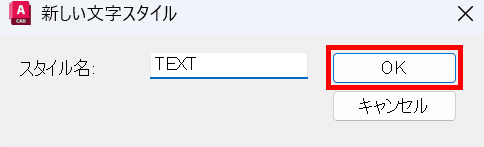
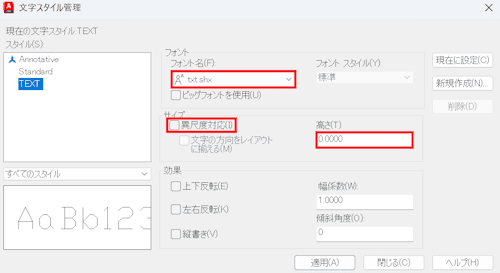
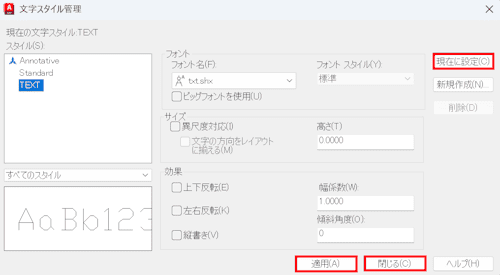
この文字スタイルを現在のスタイルに設定すると、以降に作成する文字には、設定したフォントや書式が適用されます。高さを固定したスタイルであれば、文字の高さも自動で適用されます。
送られてきた図面の文字が小さくて見えない、といったときに図面内の文字をまとめて変更したい場合は、文字の大きさを一括変更する方法を参考にしてください。