作成日:2026.06.12
更新日:2026.06.12

AutoCAD で図面を印刷すると、「画面では赤い線なのに印刷すると黒くなる」「線の太さが思ったとおりに出ない」ということがあります。これらを制御しているのが 印刷スタイル です。
印刷スタイルには CTB と STB の 2 種類があり、保存場所や管理方法が分かりにくいポイントでもあります。この記事では、印刷スタイルとは何か、CTB と STB の違い、印刷スタイル管理の開き方と保存場所、新しい印刷スタイルを追加する手順までを解説します。

実は、AutoCAD は標準で JWW 形式に対応していません。
DARE ONE なら、JWW から DWG / DXF への高精度な変換がブラウザ上で今すぐ無料で完了!
拡張子の互換性に悩まず、スムーズに作図作業へ移りましょう。
印刷スタイル(プロットスタイル)とは、図面上のオブジェクトを印刷するときに、線の色・太さ・線種などをどう出力するかをまとめた設定です。
たとえば「画面上は色分けして作図し、印刷はすべて黒一色で出したい」「特定の色の線だけ太く印刷したい」といった調整は、印刷スタイルで行います。印刷スタイルは印刷スタイルテーブルというファイルにまとめられ、印刷時にこのファイルを適用することで、画面表示とは別に出力の見た目を制御できます。
印刷スタイルテーブルには、拡張子の異なる 2 つの方式があります。
| 種類 | 拡張子 | 制御の基準 | 特徴 |
|---|---|---|---|
| 色従属印刷スタイル( CTB ) | .ctb | オブジェクトの 色 | 「赤い線は太さ 0.5mm で黒く印刷」のように、色ごとに出力を決める。従来から広く使われている方式。 |
| 名前指定印刷スタイル( STB ) | .stb | 印刷スタイル 名 | 色とは無関係に、オブジェクトへ割り当てた印刷スタイル名で出力を決める。色に縛られず柔軟。 |
どちらを使うかは図面(テンプレート)ごとに決まっており、1 つの図面で CTB と STB を混在させることはできません。既存の現場では CTB が主流のため、特に指定がなければ CTB で運用するケースが多くなります。
印刷スタイルテーブルの一覧を確認・編集するには、印刷スタイル管理 を開きます。開き方は次のとおりです。
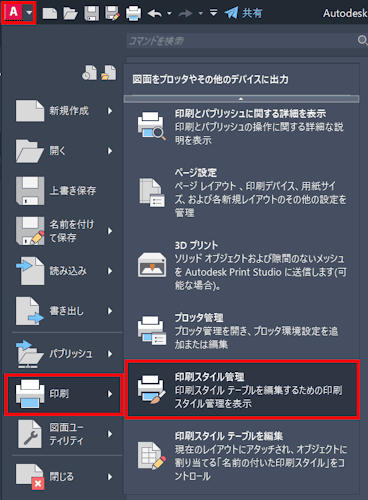

印刷スタイル管理を開くと、CTB・STB ファイルが並んだフォルダーが表示されます。
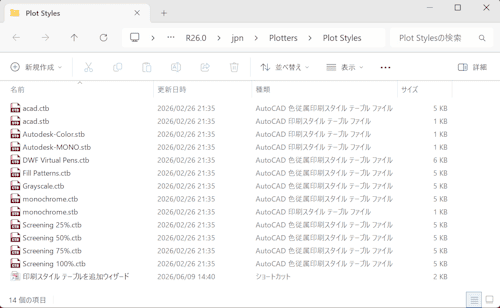
ここで各ファイルをダブルクリックすると、色ごと(または名前ごと)の太さ・濃さなどを編集できます。
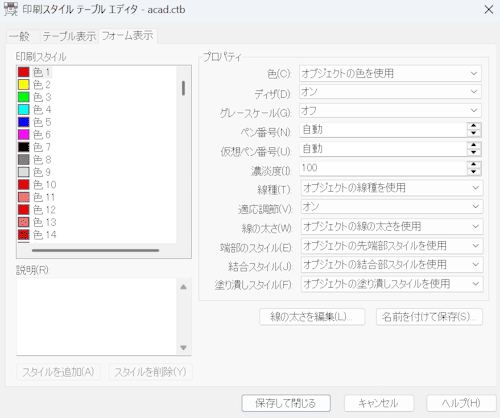
印刷スタイル管理で開かれるのは、印刷スタイルテーブルが保存されている Plot Styles フォルダー です。Windows での標準的な保存場所は次のパスです。
C:\Users\(ユーザー名)\AppData\Roaming\Autodesk\AutoCAD (バージョン)\(バージョン番号)\jpn\Plotters\Plot Styles
AppData は隠しフォルダーのため、エクスプローラーで直接たどるよりも、前述の STYLESMANAGER で開くのが確実です。
保存場所は AutoCAD のオプションからも確認・変更できます。
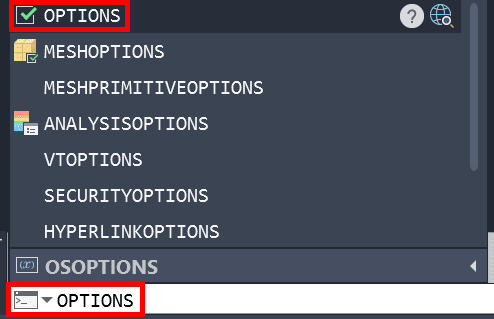
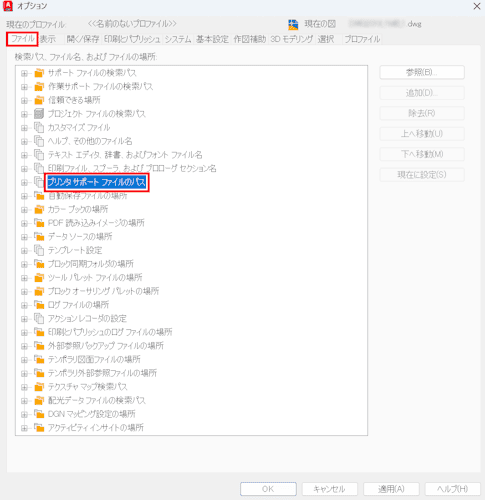
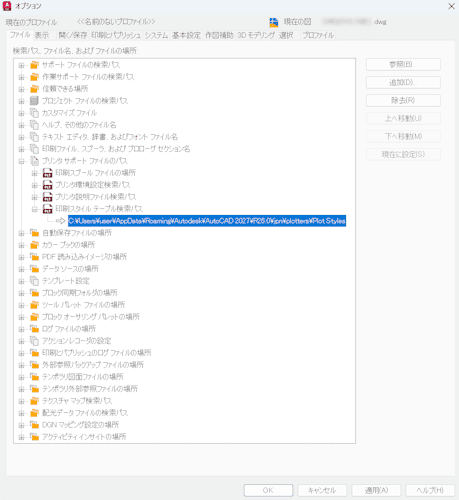
社内で共通の印刷スタイルを使う場合は、このパスを共有フォルダーに向けておくと、全員が同じ CTB/STB を参照できます。
独自の印刷スタイルテーブルを新しく作るには、印刷スタイル管理内の 印刷スタイルテーブルの追加ウィザード を使います。
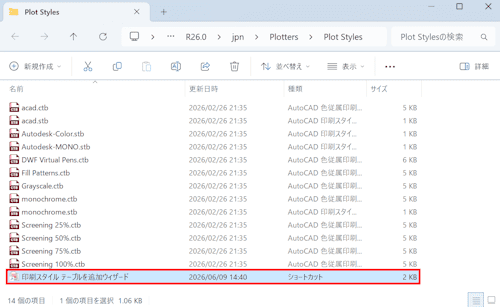
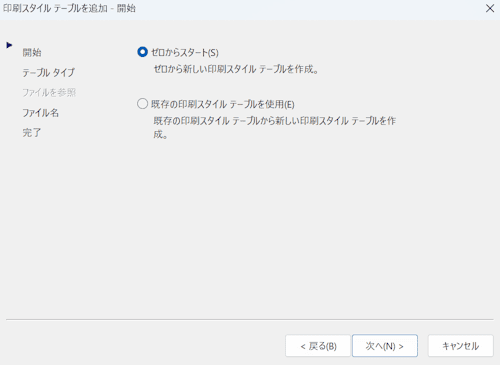
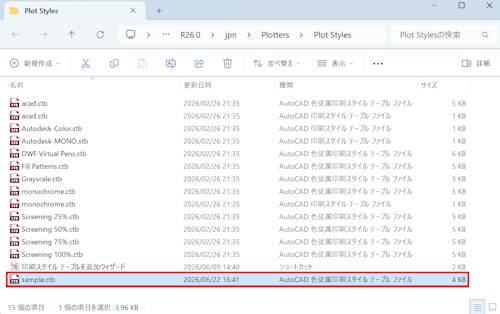
追加した印刷スタイルは、印刷ダイアログ( PLOT )やページ設定( PAGESETUP )の「印刷スタイルテーブル」欄から選択して、図面に適用できます。
印刷スタイルを設定したのに「線の太さや色が出力に反映されない」場合は、次の点を確認します。
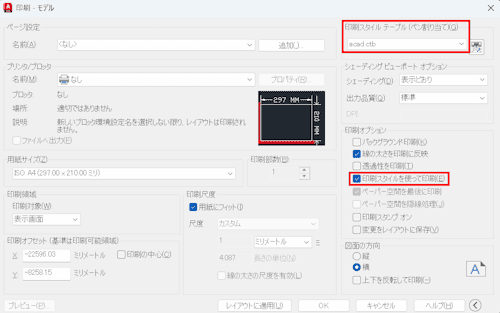
線や色が印刷に反映されないときの詳しい原因と対処は、別記事でも解説する予定です。