作成日:2026.06.12
更新日:2026.06.12

AutoCAD で図面を描き終えたら、最後に紙や PDF へ印刷(プロット)します。ですが「印刷範囲がうまく指定できない」「縮尺が合わない」「図面が用紙からはみ出す」といったつまずきが起きやすい工程でもあります。
この記事では、AutoCAD の基本的な印刷方法を、印刷ダイアログの開き方から、プリンタ・用紙の選択、印刷範囲の指定、縮尺の合わせ方までを順番に解説します。

実は、AutoCAD は標準で JWW 形式に対応していません。
DARE ONE なら、JWW から DWG / DXF への高精度な変換がブラウザ上で今すぐ無料で完了!
拡張子の互換性に悩まず、スムーズに作図作業へ移りましょう。
AutoCAD の印刷は 印刷ダイアログ から行います。開き方は次のとおりです。
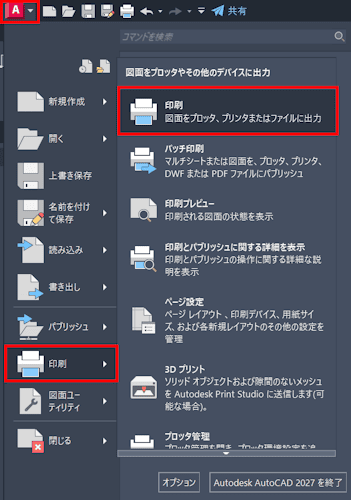
Ctrl + P でも開けます。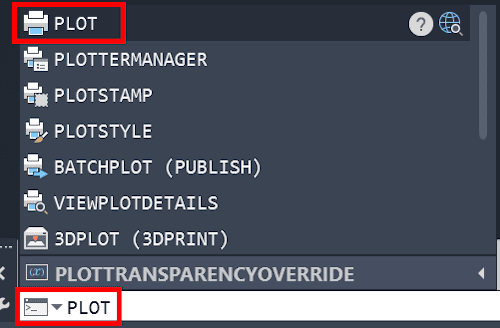
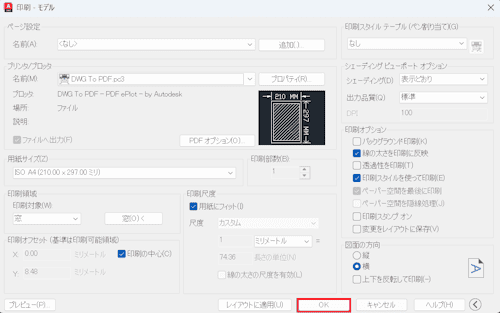
印刷ダイアログでは、プリンタ・用紙サイズ・印刷範囲・縮尺などをまとめて設定します。設定する順番に沿って見ていきます。
まず出力先と用紙を決めます。
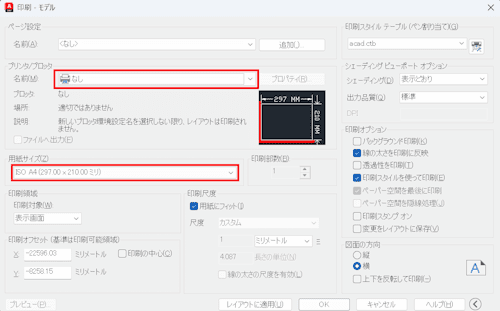
PDF として保存したい場合も、ここで PDF ドライバを選べば、印刷の代わりにファイルとして書き出せます。
AutoCAD では「図面のどの部分を印刷するか」を 印刷範囲 で指定します。「印刷対象」欄から方法を選びます。
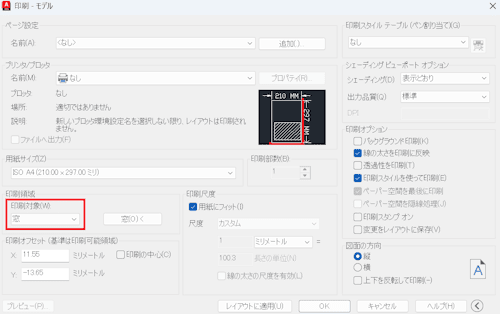
| 印刷対象 | 内容 |
|---|---|
| 窓(ウィンドウ) | 画面上で対角 2 点をクリックし、囲んだ矩形範囲を印刷する。最もよく使う。 |
| 表示 | 現在画面に表示されている範囲をそのまま印刷する。 |
| 図面範囲 | 図面内のすべてのオブジェクトが収まる範囲を印刷する。 |
| オブジェクト範囲 | 通常は「窓」を使うため、他の印刷対象は特殊な用途で使用します。 |
通常は 「窓」 を選び、印刷したい範囲を対角 2 点で囲むのが確実です。「窓」を選ぶと一時的に作図画面へ戻るので、範囲を指定すると印刷ダイアログに戻ります。
範囲を決めたら、用紙内での配置を整えます。
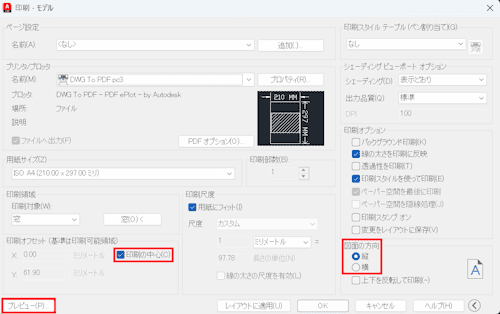
「縮尺が合わない」「図面が小さく印刷される」というトラブルは、ここの設定で解決します。「印刷尺度」欄で指定します。
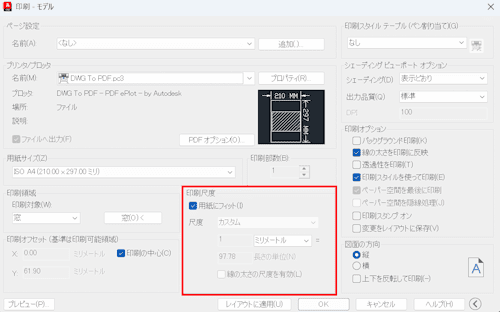
正確な縮尺で出力したいときは「用紙にフィット」を必ず外します。チェックが入ったままだと、指定した縮尺どおりに印刷されません。
モデル空間から直接印刷することもできますが、図面として仕上げる場合はレイアウト(ペーパー空間)を使用する方法が一般的です。レイアウトから印刷する場合は、ビューポートごとに縮尺を設定しておくと、用紙上での縮尺管理がしやすくなります。
設定が終わったら、プレビューで確認してから印刷します。
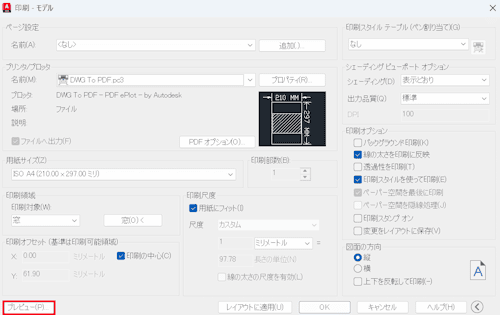
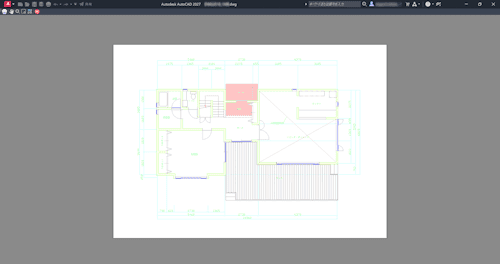
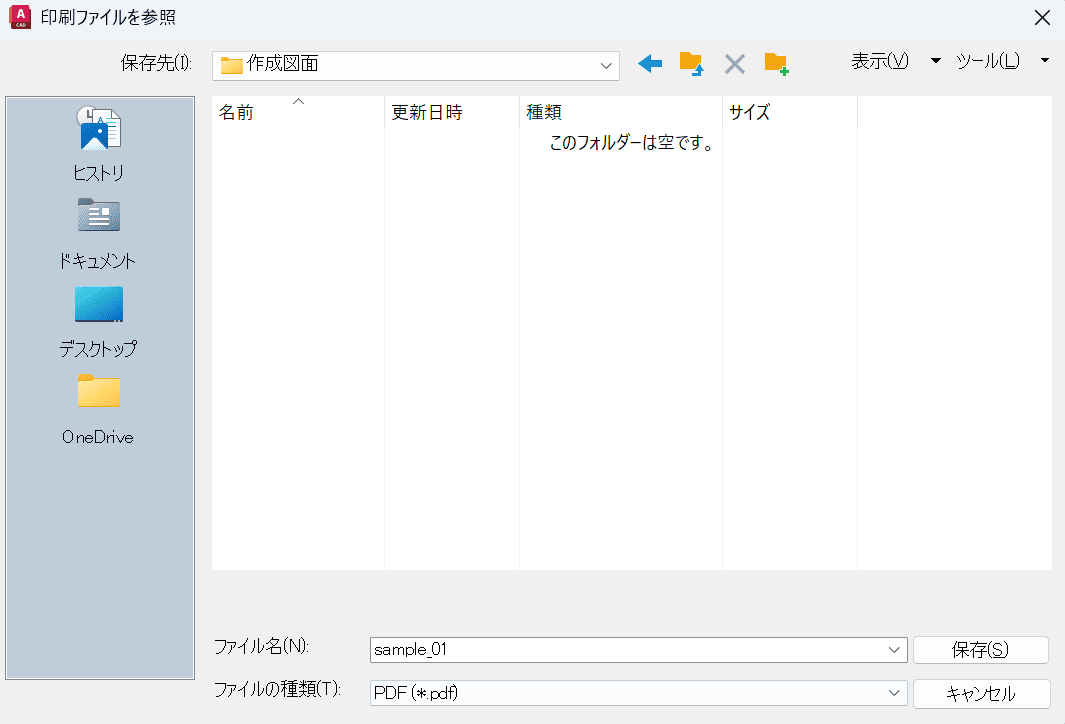
よく使う設定は、ページ設定( PAGESETUP ) に名前を付けて保存しておくと、次回から同じ設定をすぐに呼び出せます。