作成日:2026.06.15
更新日:2026.06.15
AutoCAD で描いた図面は、紙に印刷するだけでなく PDF として出力できます。取引先への提出やデータでの共有では、専用ソフトがなくても開ける PDF が便利です。ただ「どこから PDF にするのか分からない」「PDF にすると線や色が出ない」「複数の図面を 1 つの PDF にまとめたい」といったつまずきも起きやすい工程です。
この記事では、AutoCAD で図面を PDF に変換・出力する方法を、印刷からの出力とエクスポートの 2 通りに分けて手順で解説し、うまく出力できないときの確認ポイントまで紹介します。

実は、AutoCAD は標準で JWW 形式に対応していません。
DARE ONE なら、JWW から DWG / DXF への高精度な変換がブラウザ上で今すぐ無料で完了!
拡張子の互換性に悩まず、スムーズに作図作業へ移りましょう。
AutoCAD には PDF を作る方法が大きく 2 つあります。やりたいことで使い分けます。
| 方法 | コマンド | 向いている場面 |
|---|---|---|
| 印刷(プロット)から出力 | PLOT( Ctrl + P ) | 印刷範囲・縮尺・用紙を細かく指定して出したい |
| エクスポートで出力 | EXPORTPDF | レイアウトをそのまま手早く PDF にしたい |
どちらも PDF ファイルを作成できますが、PLOT は PDF プロッタ(PC3)を使った印刷、EXPORTPDF は AutoCAD の PDF 書き出し機能です。
ふだんの印刷と同じ 印刷ダイアログ から、出力先をプリンタの代わりに PDF ドライバにするだけで PDF が作れます。
Ctrl + P で印刷ダイアログを開きます。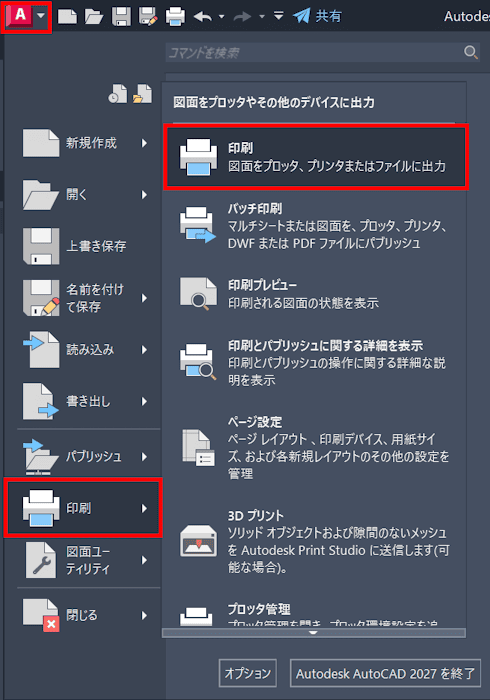
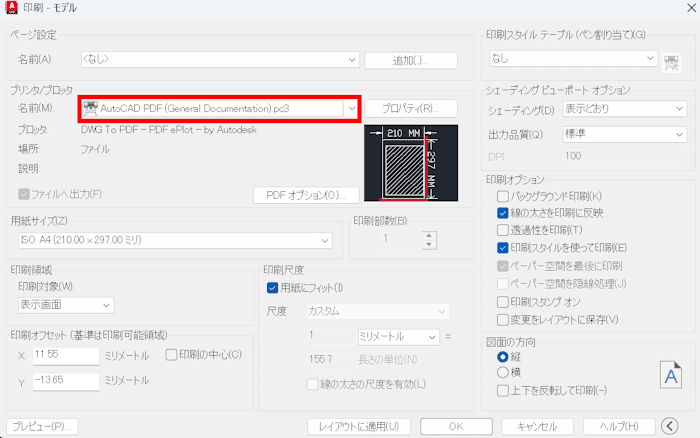
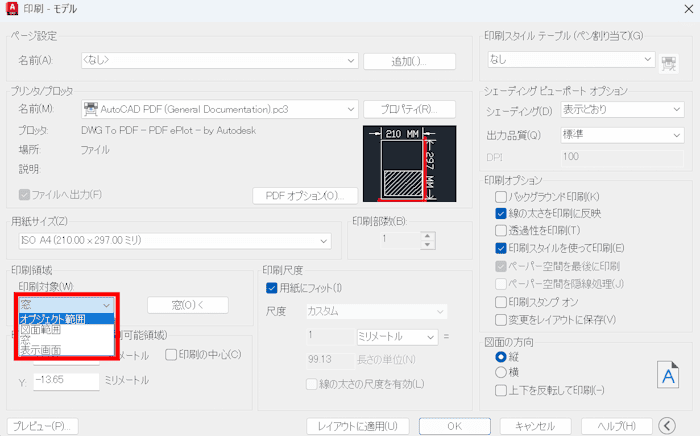
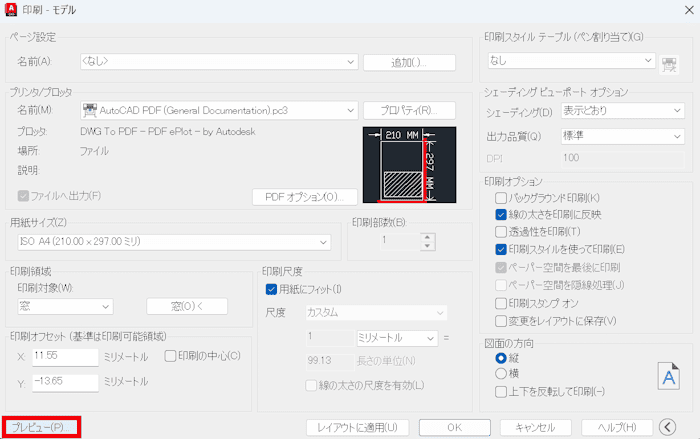
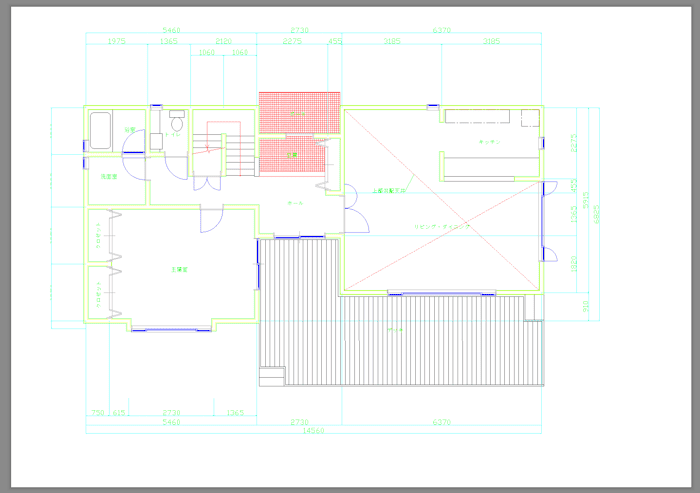
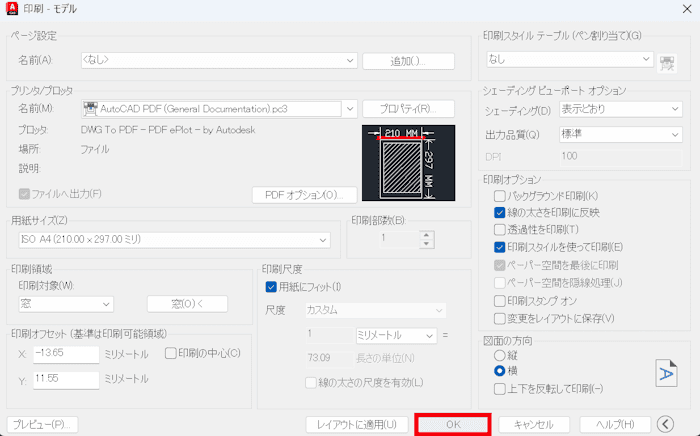
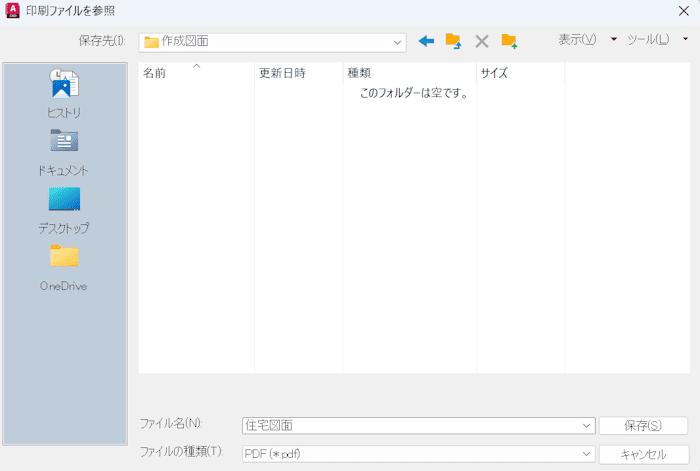
印刷範囲や縮尺の細かい指定の仕方は、AutoCAD の印刷方法で詳しく解説しています。PDF 出力でもこの設定はそのまま使えます。
「いま開いているレイアウトをそのまま PDF にしたい」だけなら、エクスポート機能のほうが手軽です。

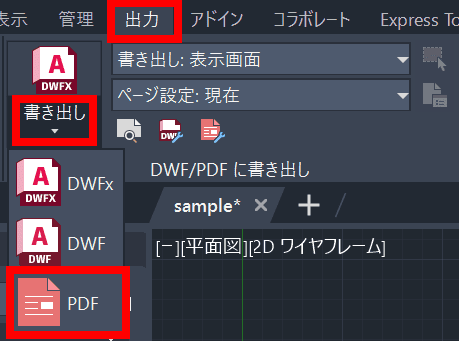
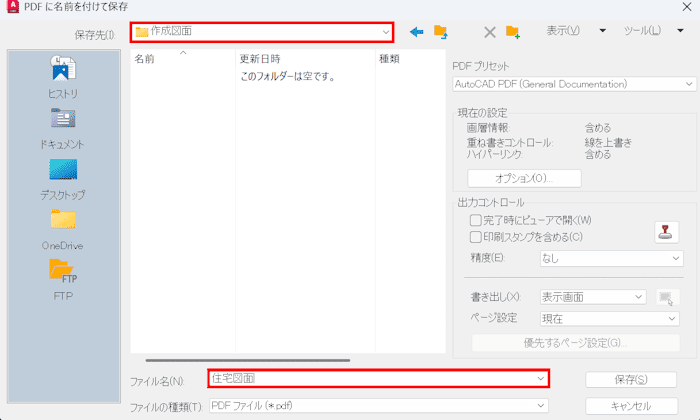
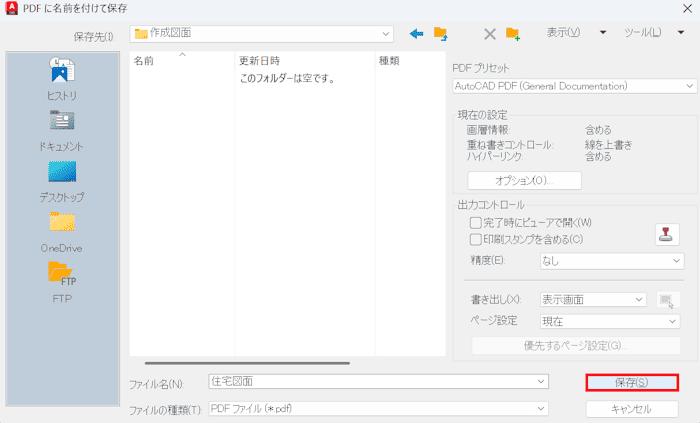
印刷ダイアログを開かずに数クリックで PDF にできるため、決まった用紙・レイアウトで繰り返し出力するときに便利です。
「何枚ものレイアウトを 1 つの PDF にまとめたい」「複数の DWG ファイルを連続して PDF 化したい」ときは、パブリッシュ( PUBLISH ) を使います。シートを一覧に並べ、発行先に PDF を選ぶだけで、「1つのPDF」または「複数のPDF」として発行できます。
手順は複数の図面・レイアウトをまとめて印刷する方法で詳しく解説しています。1 枚ずつ PDF にするのが面倒なときは、こちらを使うと一度の操作で済みます。
PDF にすると「線が出ない」「色がおかしい」「縮尺がずれる」といったトラブルが起きることがあります。原因の多くは印刷時の設定にあります。
線・色・印刷スタイルが反映されないときの原因と対処は、印刷スタイルや線・色が反映されないときの対処法にまとめています。縮尺やはみ出しは印刷方法の縮尺の項目を確認してください。
AutoCAD から PDF を出力するのは標準機能で十分ですが、逆に「取引先からもらった PDF 図面を AutoCAD で編集したい」「JWW や SXF など他の形式とやり取りしたい」となると、標準機能だけでは手間がかかります。
CADDARE の DARE ONE は、PDF を DWG・DXF に変換して編集できる状態に起こしたり、DWG・JWW・SXF・PDF などの形式をまとめて相互変換できるツールです。紙図面や PDF の取り込み、他形式とのやり取りが多い方は検討してみてください。