作成日:2026.06.12
更新日:2026.06.12

図面が増えてくると、「複数のレイアウトを 1 枚ずつ印刷するのが面倒」「何枚もの図面をまとめて PDF にしたい」という場面が出てきます。AutoCAD では パブリッシュ( PUBLISH ) を使うと、複数のシートを一括で印刷・PDF 出力できます。
この記事では、AutoCAD で複数のレイアウトや図面をまとめて印刷する方法を、パブリッシュの手順を中心に解説します。

実は、AutoCAD は標準で JWW 形式に対応していません。
DARE ONE なら、JWW から DWG / DXF への高精度な変換がブラウザ上で今すぐ無料で完了!
拡張子の互換性に悩まず、スムーズに作図作業へ移りましょう。
1 枚ずつの印刷は PLOT コマンドですが、複数シートをまとめて出力するときは パブリッシュ( PUBLISH ) を使います。パブリッシュには次の特徴があります。
「同じ図面の複数レイアウト」も「別々の DWG ファイル」も、1 回の操作で出力できるのがパブリッシュの利点です。
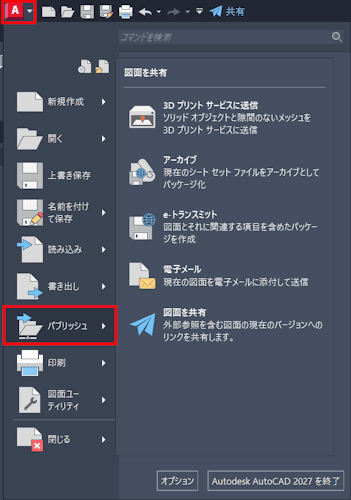
アプリケーションメニュー >「印刷」>「パブリッシュ」を選択します。
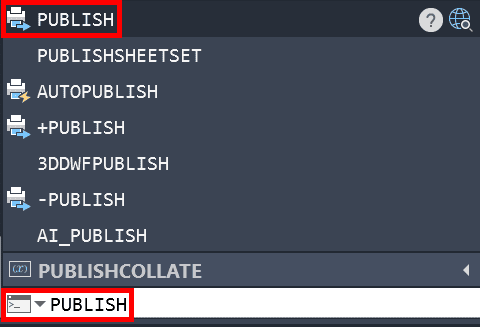
コマンドラインで「 PUBLISH 」と入力しても起動できます。
パブリッシュダイアログに、開いている図面のモデル・各レイアウトがシートとして一覧表示されます。
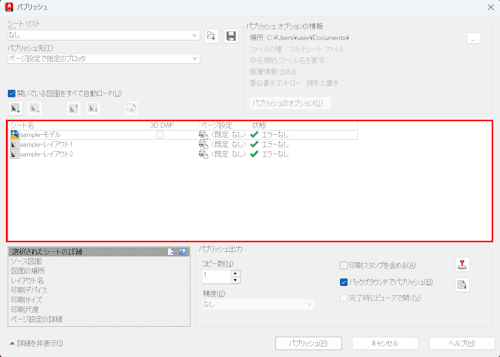
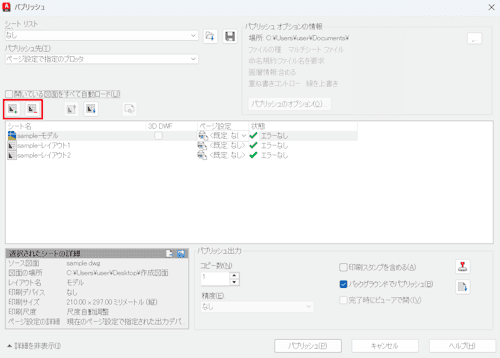
印刷しないシートは選択して「シートを除去」で一覧から外します。必要なら他の図面のレイアウトを「シートの追加」で加えます。
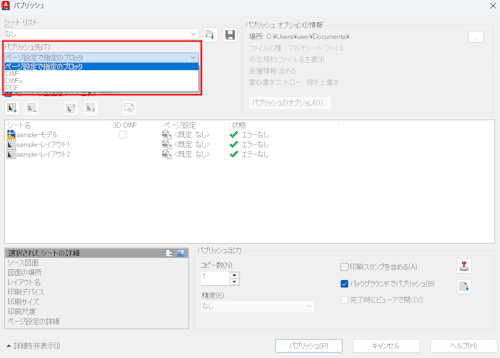
「パブリッシュ先」で出力方法を選びます。
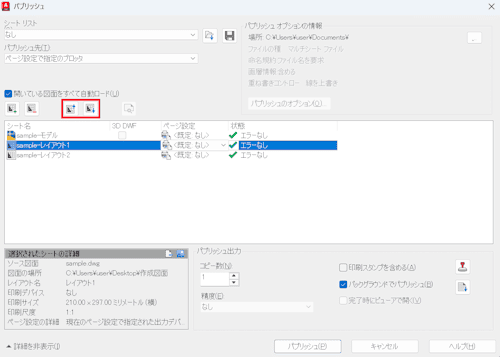
シートの順番をドラッグやボタンで並べ替えができます。出力順に並べます。
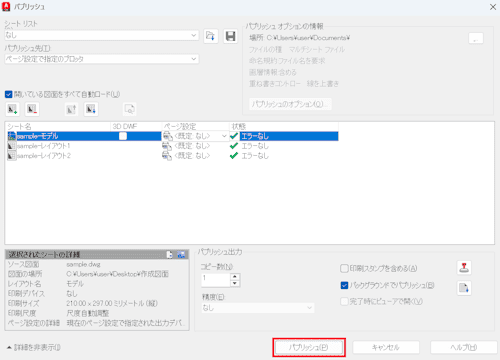
「パブリッシュ」ボタンをクリックすると、選択したシートがまとめて出力されます。
PDF を選んだ場合は、保存先とファイル名を指定します。
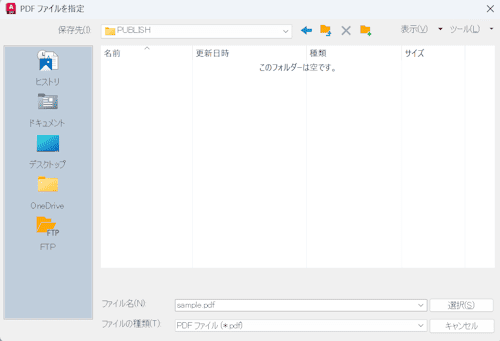
複数シートを 1 つの PDF にまとめるか、シートごとに別ファイルにするかを選べます。
パブリッシュは、各シート(レイアウト)に設定された ページ設定 に従って出力します。シートごとに用紙サイズや印刷スタイルがバラバラだと、仕上がりが不揃いになります。
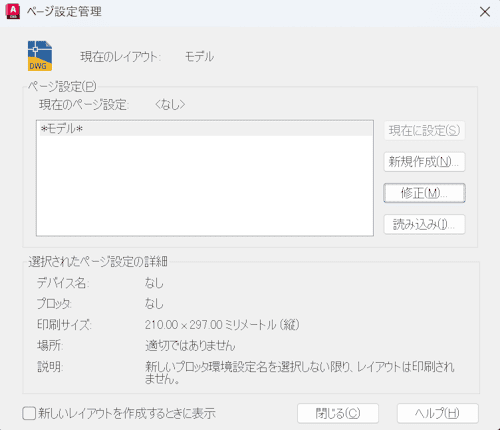
用紙サイズ・印刷スタイル・縮尺をそろえておくと、まとめて出力しても仕上がりが安定します。
毎回同じ図面群をまとめて印刷するなら、シートセット( SHEETSET ) で図面を管理する方法もあります。
シートセットに登録しておけば、セット単位でまとめてパブリッシュ・PDF 出力でき、図面番号やタイトルの管理も楽になります。
単発のまとめ印刷ならパブリッシュ、継続的な図面管理を伴うならシートセット、と使い分けましょう。
基本的な 1 枚の印刷手順は、別記事の印刷方法で解説しています。