作成日:2026.06.19
更新日:2026.06.19
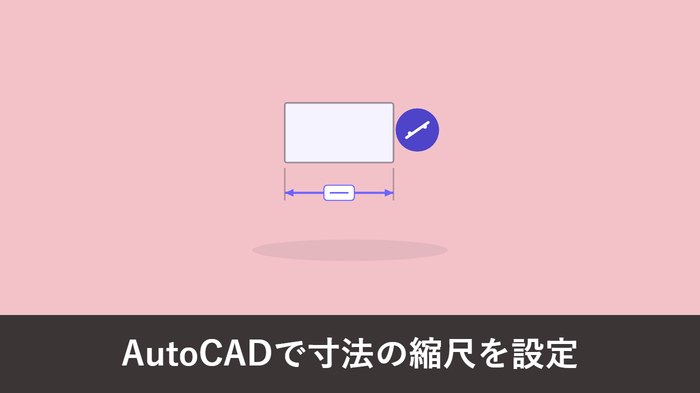
AutoCAD で寸法に縮尺を設定したことはありますか?使い始めだと、寸法の縮尺はとてもややこしく感じます。
「寸法同士の大きさが違う…?」「異尺度って何…?」と戸惑う方も多いところです。この記事では、AutoCAD で寸法に縮尺を設定する方法を、考え方からやさしく解説します。
なお、JWW などから変換した図面で モデル空間の図面そのものが 1:1 でない場合の直し方は、尺度変更コマンドの記事を参考にしてください。

実は、AutoCAD は標準で JWW 形式に対応していません。
DARE ONE なら、JWW から DWG / DXF への高精度な変換がブラウザ上で今すぐ無料で完了!
拡張子の互換性に悩まず、スムーズに作図作業へ移りましょう。
縮尺とは 「実物の大きさを何倍(何分の 1)にするか」という比率のことです。
縮尺を設定する理由は、図面を用紙や PDF に収めたときに、文字や寸法が大きすぎ・小さすぎになるのを防ぐためです。
AutoCAD では、図面はモデル空間で 1:1(原寸)で描くのが基本ルールです。一方で、文字や寸法はどの図面でも読める大きさで記入したいものです。
大きな建築図面や機械図面を用紙に収めようと縮小すると、寸法文字や矢印も一緒に小さくなり、読みにくくなってしまいます。
これを防ぐために、尺度に合わせて寸法値や矢印の大きさを自動で調整するのが 異尺度対応です。縮尺は基本的にビューポートやレイアウト空間と一緒に使う機能、と覚えておきましょう。
寸法の縮尺を扱う方法はいくつかありますが、もっとも便利な 異尺度対応を、寸法スタイルから設定する方法を解説します。
寸法スタイルから異尺度対応にしておくと、そのスタイルで作る寸法がすべて異尺度対応になり、都度設定する手間がなくなります。あとで縮尺を変えたくなってもまとめて変更できます。
次のいずれかで寸法スタイル管理を開きます。
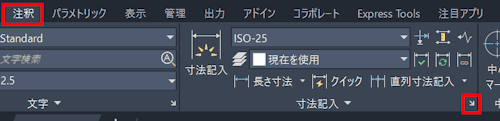
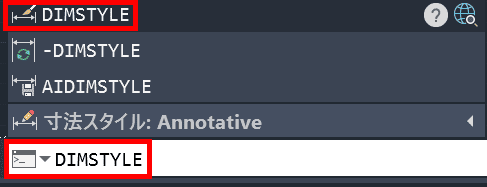
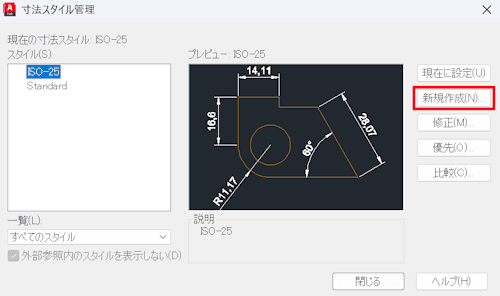
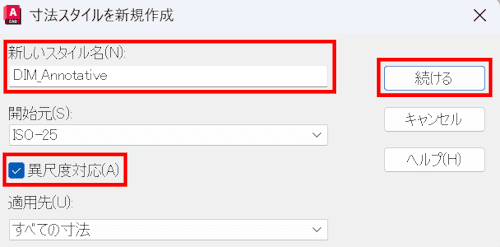
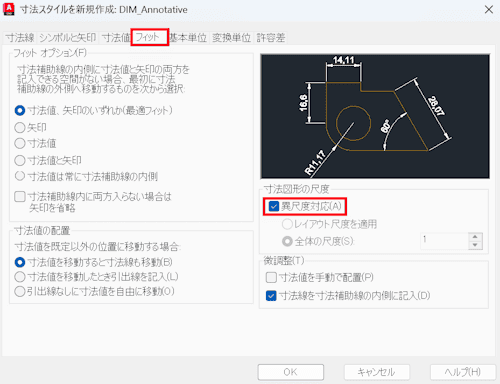
これで寸法スタイルに異尺度対応を設定できました。異尺度対応を設定したら、ステータスバーの「注釈尺度」を図面で使用する尺度(例:1:100)に設定します。 レイアウトでビューポートの尺度を 1:100 にする場合は、注釈尺度も 1:100 に設定すると、寸法文字や矢印が適切な大きさで表示されます。
新しく作成した異尺度対応の寸法スタイルは、新しく作成する寸法だけでなく、すでに図面にある寸法にも適用できます。
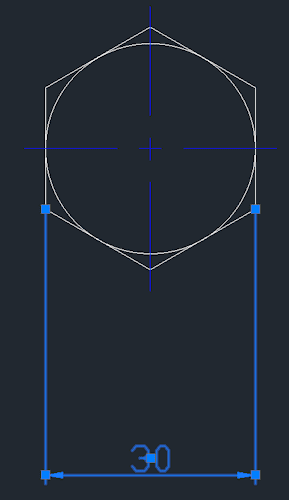

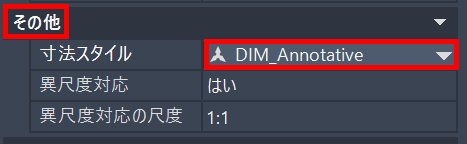
これで、既存の寸法にも異尺度対応の寸法スタイルを適用できます。レイアウトで使用する注釈尺度に合わせて、寸法文字や矢印が適切な大きさで表示されるようになります。
最初はとっつきにくい「縮尺」「異尺度」ですが、慣れると製図の強い味方になります。あわせてビューポートの作成方法も読むと、レイアウトでの尺度管理がぐっと分かりやすくなります。