作成日:2026.06.19
更新日:2026.06.19
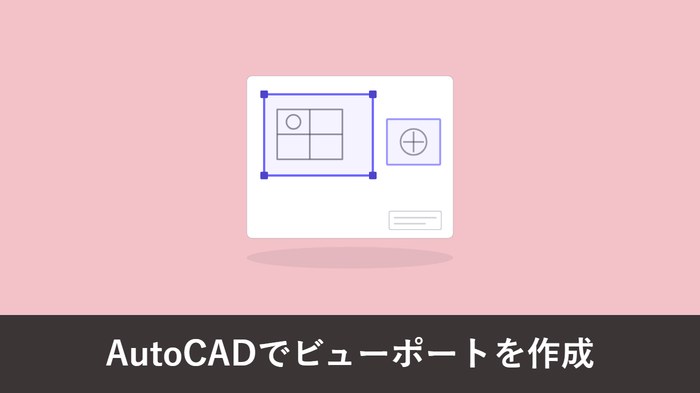
AutoCAD のレイアウト(ペーパー空間)で印刷用の図面を整えるとき、欠かせないのが ビューポート です。モデル空間で描いた図面を、好きな大きさ・好きな尺度で「窓」のように映し出す枠がビューポートです。
この記事では、AutoCAD でビューポートを作成する 3 通りの方法(矩形・多角形・オブジェクトから)と、尺度の合わせ方、モデル空間とペーパー空間の切り替え、ロック、そして「ビューポートが表示されない・選択できない」といったよくあるつまずきの対処法までをまとめて解説します。

実は、AutoCAD は標準で JWW 形式に対応していません。
DARE ONE なら、JWW から DWG / DXF への高精度な変換がブラウザ上で今すぐ無料で完了!
拡張子の互換性に悩まず、スムーズに作図作業へ移りましょう。
AutoCAD には「モデル」と「レイアウト」という 2 つの作業空間があります。
ペーパー空間に置く「モデル空間を映す窓」が ビューポート です。1 枚のレイアウトに複数のビューポートを配置すれば、異なる尺度の図(全体図と拡大図など)を 1 枚の用紙にまとめて印刷できます。
なお、DWG 形式はモデル空間・レイアウト・ビューポート情報を保持できます。DXF 形式もレイアウト情報を保存できますが、他 CAD へ渡す場合は正しく再現されないことがあります。レイアウトを含む図面を他形式とやり取りするときは、レイアウトも含めて変換できるサービスを選ぶと安心です。
ビューポートの作成は、必ず レイアウトタブ(ペーパー空間)に切り替えた状態で行います。画面下部の「モデル / レイアウト」タブで、いずれかの「レイアウト」タブをクリックしておきましょう。

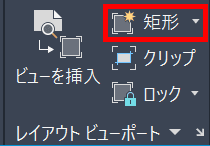
リボンの「レイアウト」タブ > 「レイアウトビューポート」パネルから作成します。

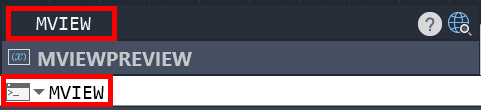
コマンドラインで「 MVIEW 」(エイリアス「 MV 」)と入力しても起動できます。
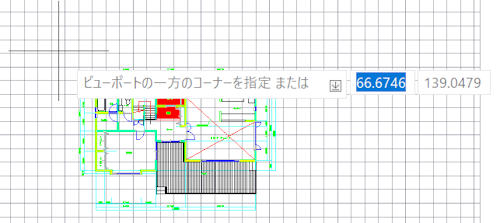
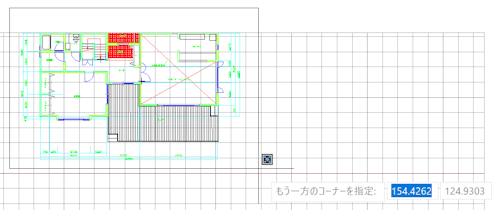
もっとも基本的な、四角いビューポートを作る方法です。
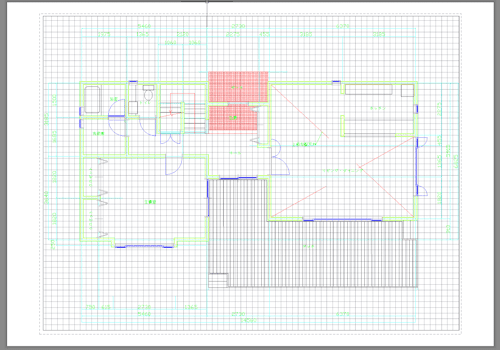
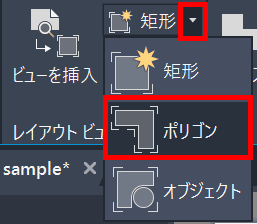
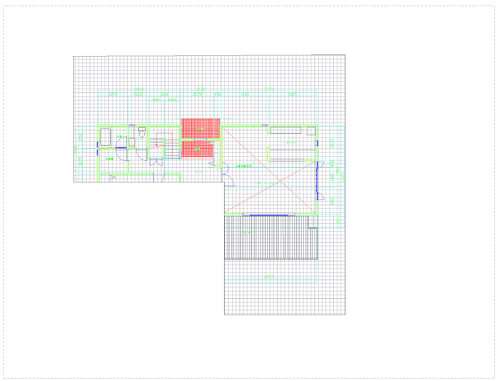
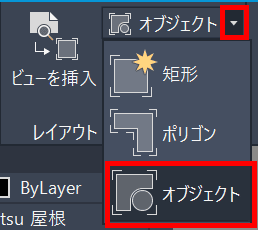
L 字や台形など、四角以外の形で切り出したいときは「ポリゴン」を使います。
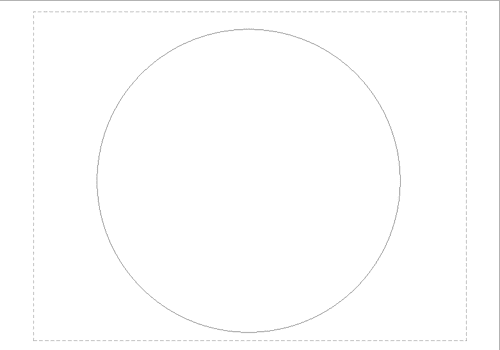
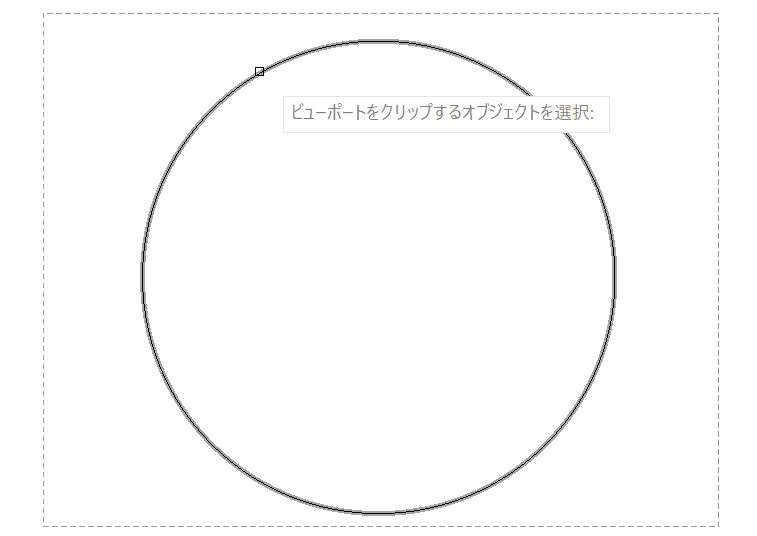
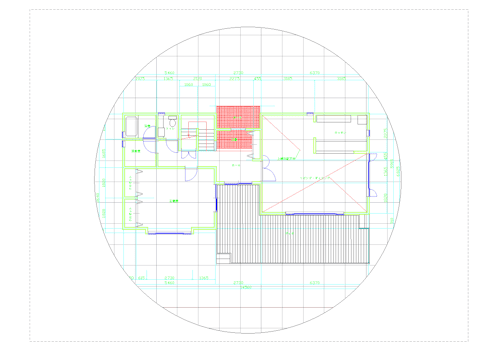
円や閉じたポリラインなど、閉じているオブジェクトは、その形のままビューポートに変換できます。
ビューポートは、映しているモデル空間の 尺度を個別に設定できます。これがレイアウトの最大の利点です。
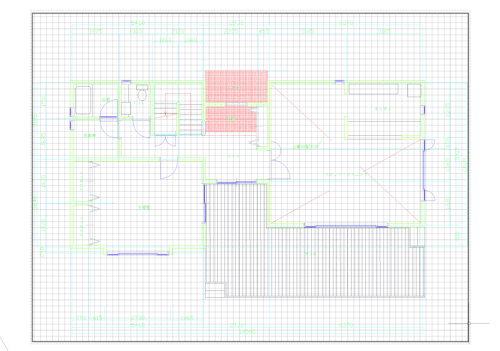
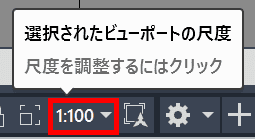
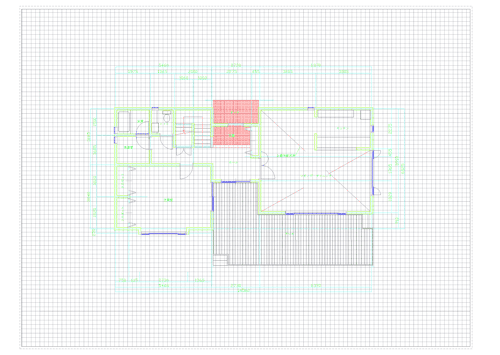
尺度を決めたら、ビューポートをダブルクリックして中に入り、表示位置を整えます。位置が決まったら、意図せず尺度がずれないよう ビューポートをロックしておくのがおすすめです(次の項で解説)。
尺度を合わせたあと、ビューポート内でマウスホイールを回すと尺度が変わってしまうことがあります。これを防ぐのがビューポートのロックです。
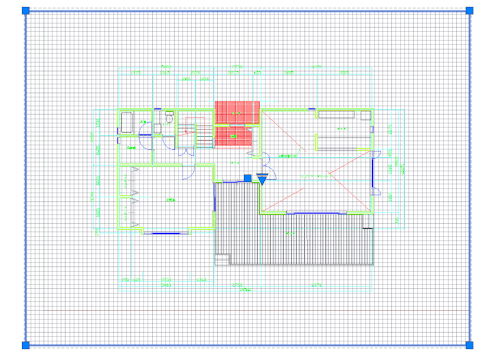
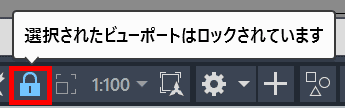
ロック中はカギが閉じた状態になり、ビューポート内でズームしても尺度は固定されたままになります。尺度を再調整したいときは、同じカギアイコンをクリックして ロックを解除してください。
レイアウト上では、ペーパー空間とビューポート内(モデル空間)を切り替えながら作業します。切り替えには 2 つの方法があります。
もっとも簡単な方法です。
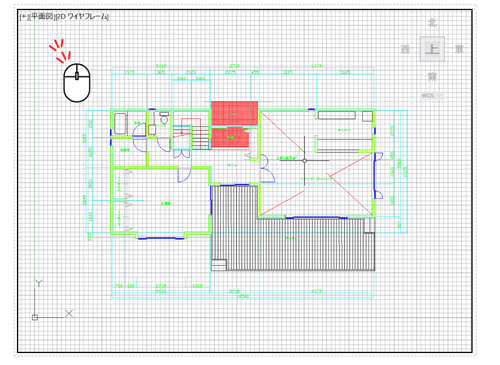
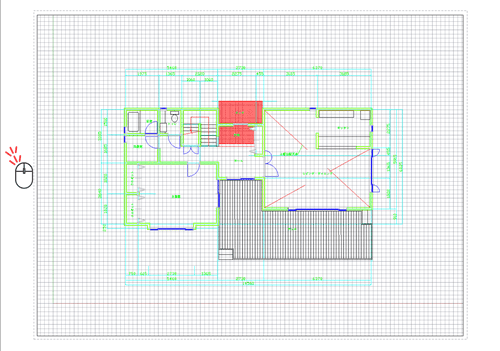
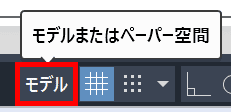
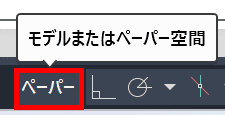
ビューポート内を拡大していてダブルクリックしづらいときは、ステータスバーの「モデル / ペーパー」ボタンで切り替えると確実です。
不要になったビューポートは、ペーパー空間で枠を選択して Delete キーで削除できます。
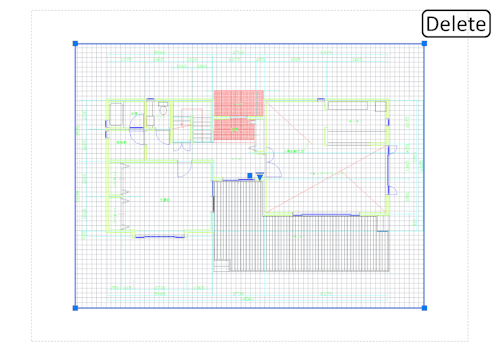
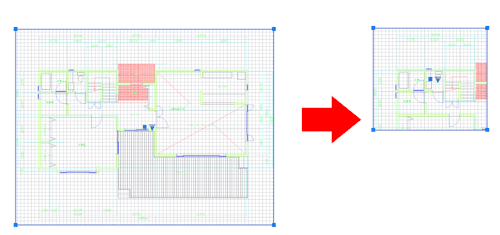
サイズや位置を変えたいときは、枠を選択して表示される グリップ(青い四角)をドラッグします。矩形ビューポートはグリップで自由に大きさを変更でき、ポリゴン・オブジェクトのビューポートも各頂点のグリップで形状を調整できます。
「ビューポートが見当たらない」「枠を選択できない」というときは、次のいずれかが原因のことが多いです。
ビューポート内(モデル空間)に入った状態では、ビューポートの枠そのものは選択できません。ビューポートの外側をダブルクリックするか、ステータスバーでペーパー空間に切り替えてから枠を選択してください。
ビューポートの枠を専用の画層に分けて非表示やフリーズにしていると、枠が見えず選択できません。「ホーム」タブ > 「画層」パネルで、その画層の 表示/フリーズ状態を確認しましょう。
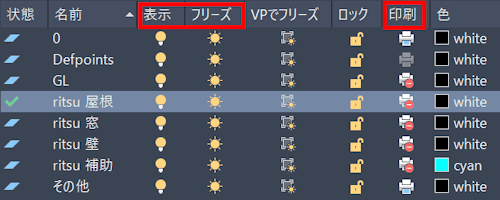
印刷時に枠を出したくない場合は、非表示にするのではなく 画層を「印刷しない」設定にするのがおすすめです。こうすると、枠を選択・編集できるのに印刷はされません。
使用しているテンプレートによっては、レイアウト作成時にビューポートが自動作成される場合がありますが、削除してしまった場合は何も映りません。本記事の「ビューポートを作成する」の手順で作り直してください。
レイアウトとビューポートを使いこなせると、1 枚の用紙に複数尺度の図面を美しく配置でき、印刷の質が一気に上がります。あわせてレイアウトの新規作成方法も参考にしてみてください。