作成日:2026.06.24
更新日:2026.06.24
取引先から DWG や DXF のファイルが送られてきたものの、「 AutoCAD を持っていないので開けない」「とりあえず中身を見たいだけなのにソフトを買うのはためらう」という場面は多いものです。
実は DWG・DXF は、AutoCAD がなくても 無料で開いて見る ことができます。この記事では、目的別に無料で開く方法を整理し、インストール不要で使えるものや、編集までしたいときの選択肢、開けないときの対処までまとめます。

実は、AutoCAD は標準で JWW 形式に対応していません。
DARE ONE なら、JWW から DWG / DXF への高精度な変換がブラウザ上で今すぐ無料で完了!
拡張子の互換性に悩まず、スムーズに作図作業へ移りましょう。
DWG( AutoCAD の標準形式)や DXF(汎用の図面交換形式)を開く方法は、目的によって次のように分かれます。
| 目的 | おすすめの方法 |
|---|---|
| とにかく中身を見たい・印刷したい | 無料ビューアソフト/オンラインビューア |
| ソフトを入れずにすぐ確認したい | ブラウザで見るオンラインビューア |
| 編集もしたい | 無料 CAD・互換 CAD ソフト |
| 別の CAD( Jw_cad など)で使いたい | 形式を変換して開く |
それぞれ見ていきます。
「見る・印刷する」だけなら、無料の ビューアソフト が手軽です。代表的なのが AutoCAD 開発元の Autodesk が無料配布している DWG TrueView です。
このほか各種フリーの DWG ビューアがあります。動作が軽いものを探している場合は、こうしたフリーソフトも選択肢になります。
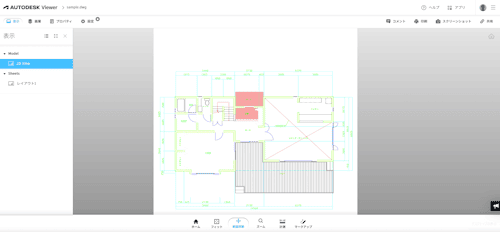
「ソフトを入れたくない」「会社の PC でインストールできない」というときは、ブラウザだけで見られるオンラインビューア が便利です。Autodesk Viewer などにファイルをアップロードすると、その場で図面を表示できます。
見るだけでなく 編集もしたい 場合は、CAD ソフトで開きます。
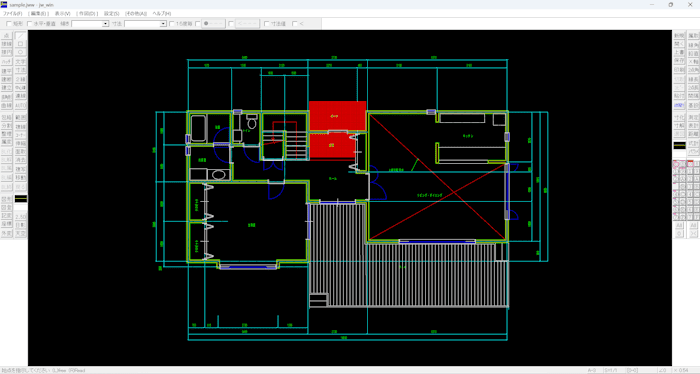
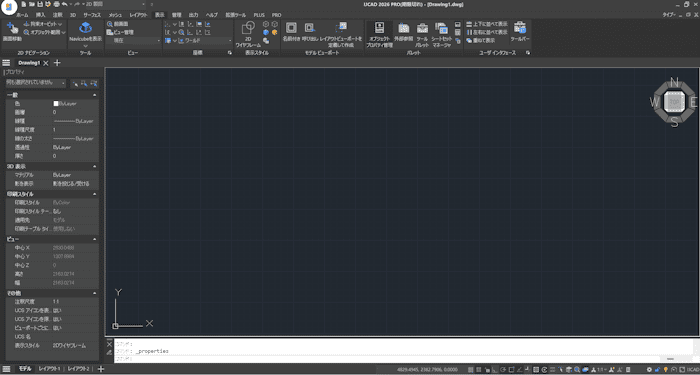
「とりあえず見たいだけ」なら方法 1・2、「編集して返したい」なら方法 3、と切り分けると迷いません。
無料の方法で開こうとしても、うまく表示されないことがあります。よくある原因は次の 2 つです。
「 Jw_cad で編集したいのに DWG が開けない」「 DXF で受け取ったら文字化けした」というときは、形式を変換 してしまうのが確実です。
図面変換サービス「 DARE 」を使うと、DWG・DXF・JWW など多数の形式を相互に変換できます。ブラウザ上で完結するためソフトのインストールは不要で、ベクタ形式・ラスタ形式ともに無料で変換できます。受け取った DWG を JWW に変換して Jw_cad で開く、といった使い方ができるので、「開けない・文字化けする」といったトラブルの解決に役立ちます。