取引先から PDF で図面をもらったとき、「 AutoCAD に取り込んで下絵にしたい」「線や文字として編集できる状態で取り込みたい」という場面はよくあります。
AutoCAD で PDF を読み込む方法は、目的によって 2 通りあります。この記事では、下絵として配置する PDF アンダーレイ と、線・文字として取り込む PDF インポート の違いと手順、さらにスキャンした PDF がうまく線にならないときの対処法までを解説します。
目次
「図面がPDFでしか無い!」いちからトレースし直すのはもうやめませんか?
PDF の図面をわざわざ手作業で CAD に描き直すのは多大な時間のロスです。
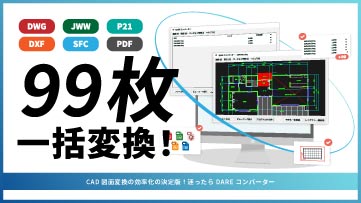
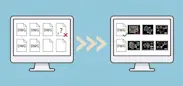
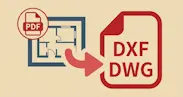
DARE Scanner なら、AI が線分・文字・寸法を自動認識し、一瞬で編集可能な CAD データ (DWG/DXF) として復元!
ベクターPDFからスキャンされた紙図面のPDFまで幅広く対応しています。
AutoCAD には PDF の読み込み方が 2 通りある
AutoCAD で PDF を読み込む方法は、大きく分けて 2 つあります。目的に合わせて使い分けます。
- PDF アンダーレイ(PDFATTACH) … PDF を画像のように「下絵」として図面に貼り付ける方法。トレースの背景に使うが、PDF 自体は編集できない。
- PDF インポート(PDFIMPORT) … PDF の中身を線分・ポリライン・文字などの AutoCAD オブジェクトに変換して取り込む方法。取り込んだ後はそのまま編集できる。
「あくまで背景として下敷きにしたい」なら PDF アンダーレイ、「線として編集したい」なら PDF インポートを選びます。
PDF を下絵として配置する(PDF アンダーレイ)
PDF を背景として貼り付け、その上からトレースしたい場合は PDF アンダーレイを使います。
- 挿入タブ > 参照パネル > 「 PDF アタッチ」を選択します。
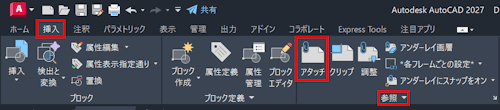
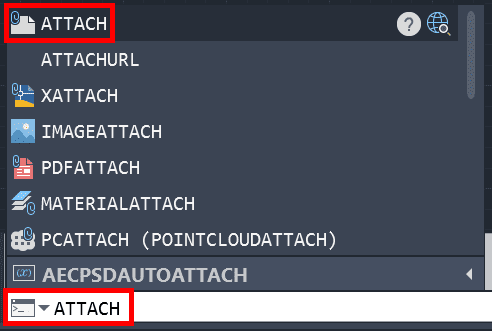
コマンドラインで「 PDFATTACH 」と入力しても起動できます。
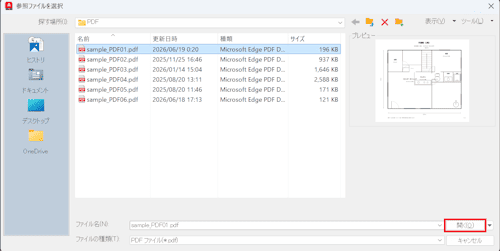
- 読み込みたい PDF ファイルを選択します。
- 複数ページの PDF の場合は、配置するページを選びます。
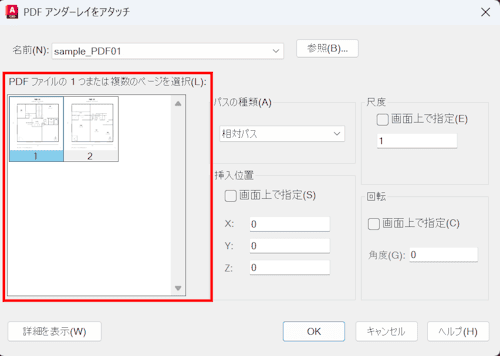
- 挿入点・尺度・回転角を指定し、「OK」をクリックします。
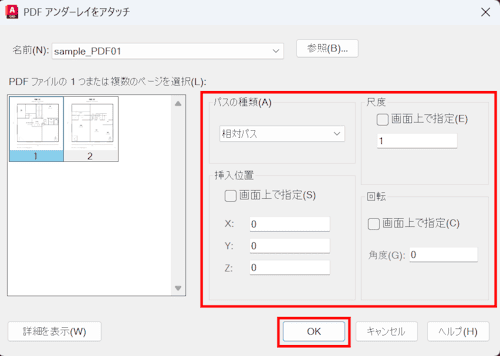
図面上に PDF が配置されます。
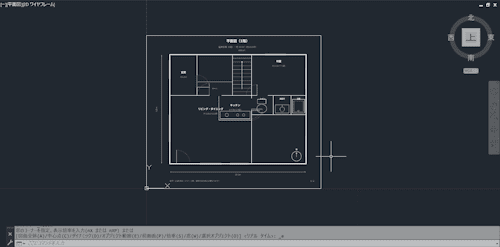
配置した PDF はあくまで背景(アンダーレイ)なので、線を選択して編集することはできません。トレースの下敷きとして使い、その上に自分で線を引いていく使い方になります。
PDF を線・文字として取り込む(PDF インポート)
PDF の内容を AutoCAD のオブジェクトに変換して、そのまま編集したい場合は PDF インポートを使います。
- 挿入タブ > インポートパネル > 「 PDF 読み込み」を選択します。

コマンドラインで「 PDFIMPORT 」と入力しても起動できます。
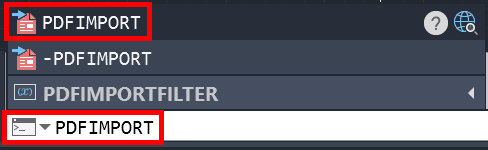
- 読み込みたい PDF ファイルを選択します。
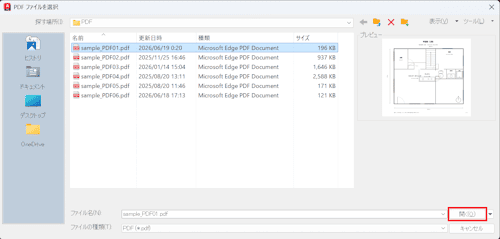
- 複数ページの PDF の場合は、ページを選びます。
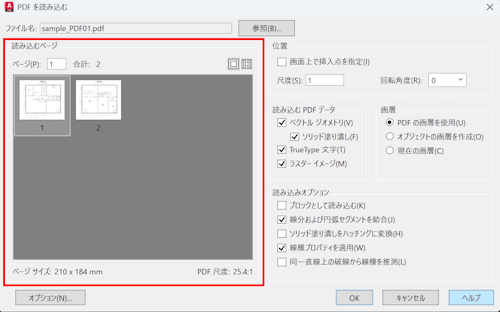
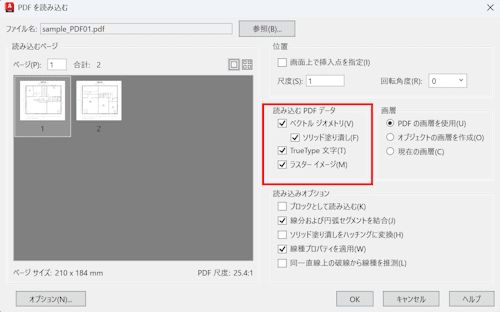
- 「読み込む PDF データ」で、ベクタジオメトリ・ソリッド塗りつぶし・TrueType 文字・ラスターイメージのうち、必要なものにチェックを入れます。
- 挿入位置や尺度などを指定して「 OK 」をクリックすると、PDF の内容が線分・ポリライン・文字などの AutoCAD オブジェクトとして取り込まれます。
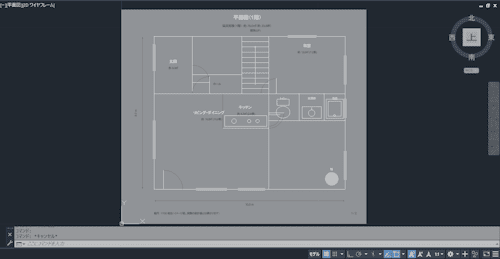
取り込み後は通常の図面オブジェクトとして移動・コピー・編集ができます。
PDF インポートでうまく線にならないときは(ラスタ PDF)
PDF インポートを実行しても「線として取り込めない」「文字が画像になってしまう」という場合、その PDF が ラスタ形式 である可能性が高いです。
PDF には大きく 2 種類あります。
- ベクタ PDF … CAD やソフトから直接出力された PDF。線が数式データで保持されているため、PDF インポートで線・文字に変換できる。
- ラスタ PDF … 紙図面をスキャンした PDF や、画像を貼り付けただけの PDF。線の情報を持たず「画像」なので、PDF インポートでは画像としてしか取り込めない。
ビューワーで拡大したときに線がにじむ・ギザギザになる場合はラスタ PDF です。ラスタ PDF を編集可能な線データに戻すには、画像から線を起こす(ベクタライズする)専用の変換が必要で、AutoCAD の標準機能で編集可能な線データへ自動変換する機能はありません。
ラスタ PDF を編集できる図面に変換するには
スキャンした図面や画像 PDF を、AutoCAD で編集できる DWG・DXF 形式に変換したい場合は、図面変換サービス「 DARE 」を使うと便利です。
ベクタ PDF であれば無料で DXF へ変換でき、スキャンしたラスタ PDF も、ベクタライズに対応したプランを使えば編集可能な図面データに変換できます。AutoCAD に PDF インポートでうまく取り込めなかった図面は、一度 DARE で DXF に変換してから読み込むとスムーズです。
・スキャンした PDF 図面を AutoCAD で編集できる DWG/DXF に変換したい ・取引先からもらった PDF を線データに戻したい ・PDF インポートではうまく線にならなかった…という方におすすめのサービスです。
まとめ
- 下絵として背景に敷くなら PDF アンダーレイ(PDFATTACH)。PDF 自体は編集できない。
- 線・文字として編集したいなら PDF インポート(PDFIMPORT)。
- PDF インポートで線にならないのはラスタ(スキャン)PDF が原因。その場合は DARE などの変換サービスで DWG/DXF に変換してから読み込む。