作成日:2026.06.10
更新日:2026.06.10

部材表や数量表を Excel で作り、それを AutoCAD の図面に載せたい、という場面は実務でよくあります。
AutoCAD に Excel の表を貼り付ける方法には、手軽な OLE 貼り付け(コピー&ペースト) と、Excel の更新に自動で追従する データリンク( DATALINK ) の 2 通りがあります。この記事では両者の違いと手順、貼り付け後に文字化けや印刷の乱れが起きたときの対処法を解説します。

実は、AutoCAD は標準で JWW 形式に対応していません。
DARE ONE なら、JWW から DWG / DXF への高精度な変換がブラウザ上で今すぐ無料で完了!
拡張子の互換性に悩まず、スムーズに作図作業へ移りましょう。
AutoCAD に Excel の表を貼り付ける方法は、目的によって使い分けます。
「一度貼ればそれで完成」なら OLE 貼り付け、「Excel 側を直したら図面にも反映したい」ならデータリンクが向いています。
最も手軽なのが、Excel からコピーして図面に貼り付ける方法です。
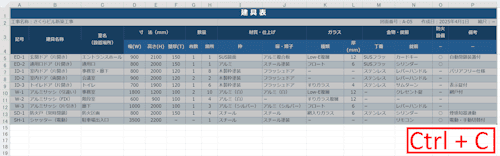
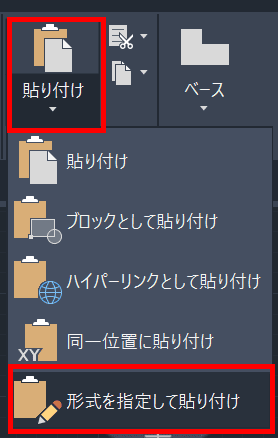

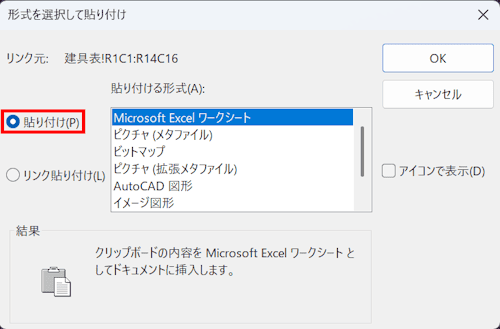
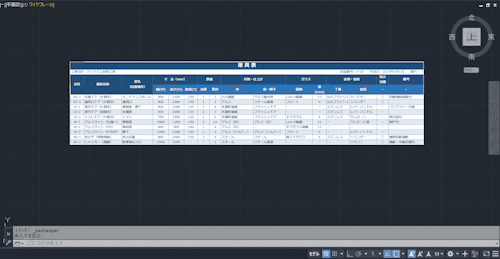
OLE オブジェクトはダブルクリックすると Excel が起動して編集できますが、元の Excel ファイルを更新しても、貼り付けた表は自動更新されません。
Excel の更新を図面に反映させたい場合は、データリンクを使います。
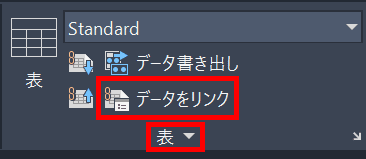

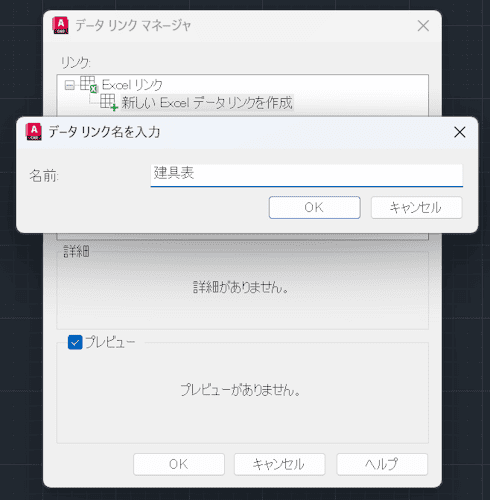
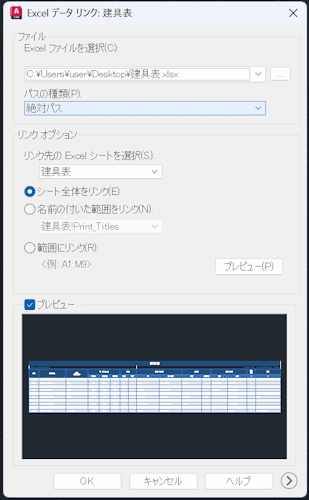
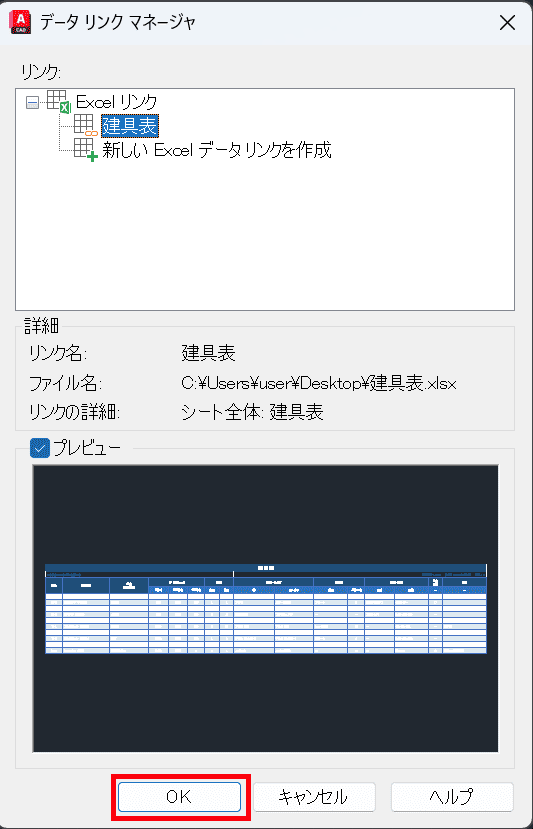
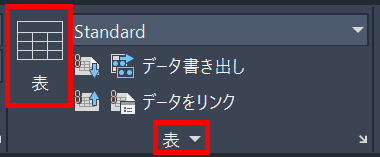
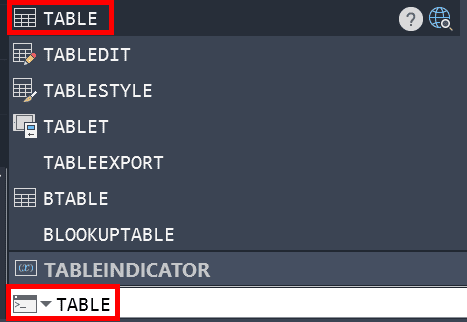
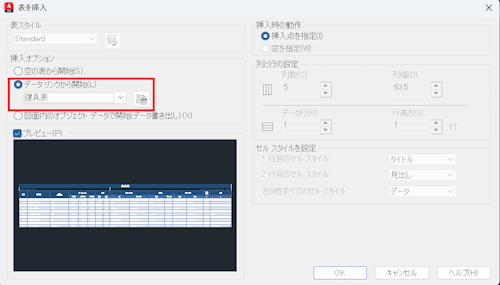
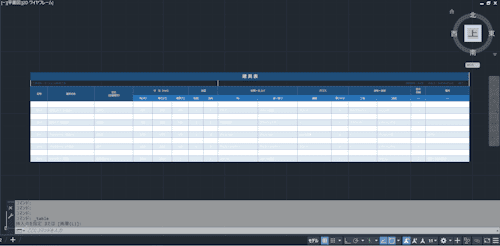
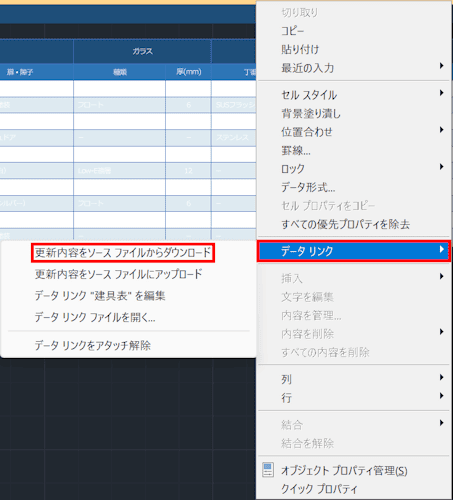
Excel 側を変更したあとは、データリンクされた表を右クリックし、「データリンク」→「更新内容をソース ファイルからダウンロード」を実行すると、最新の内容が表に反映されます。
OLE で貼り付けた表は、次のようなトラブルが起きることがあります。
きれいに整った表を確実に扱いたい場合は、OLE よりもデータリンク( AutoCAD の表オブジェクト)の方がトラブルが少なくおすすめです。