作成日:2026.07.15
更新日:2026.07.15
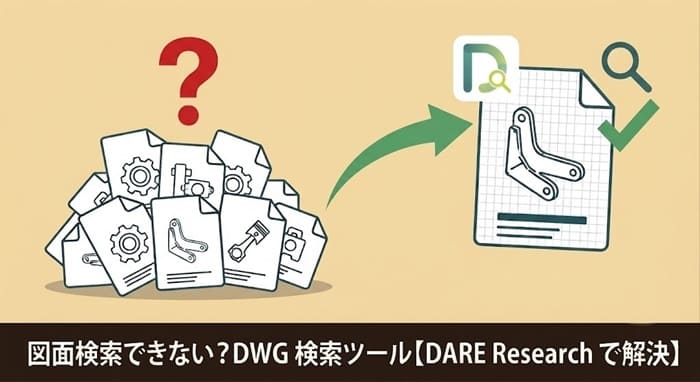
日々の設計業務において、過去に作成した DWG ( AutoCAD などの CAD ソフトで利用される標準的なファイル形式 ) 図面を再利用したい場面は多々あります。しかし、 Windows の標準エクスプローラー機能を使ってファイルを探しようとした際、「ファイル名が思い出せず、目的の図面が見つからない」と困った経験はないでしょうか。
Windows の標準検索は、ファイル名や保存場所が明確に分かっている場合には便利ですが、 CAD 図面ならではの「あの部品の形」「あの図面と同じような構成」といった視覚的な手がかりでの検索には向いていません。これが、多くの方が「 Windows で図面検索できない」と感じる主な原因です。
このような図面検索の課題は、図面の「形」を認識できる専用ツールを導入することで解決につながります。たとえば、機械設計や設備設計における Assy ( アセンブリ ) 図の中から特定の子部品の形状だけを切り出して検索し、過去の類似部品を流用設計するといった、実務に直結する具体的な使い方が可能になります。
こういう場合は DARE Research で解決できます!
👉 形から図面を探せる AI 図面類似検索アプリ「DARE Research」の詳細はこちら

DARE はブラウザだけで DWG・DXF・JWW・PDF などを相互変換・バージョンダウンができる無料サービスです。
ソフトのインストールも、面倒な待ち時間も不要。今すぐ変換して業務を再開しましょう!

ファイル名では見つけにくい CAD 図面を効率よく探すためには、どのような機能が必要なのでしょうか。ここでは、 Windows の標準ファイル検索と、図面検索に特化した専用の DWG 検索ツールである「DARE Research」の違いを比較表で確認してみましょう。
| 比較項目 | DARE Research ( DWG 検索ツール ) | Windows ファイル検索 |
|---|---|---|
| ファイル名が分からない CAD 図面 | ⭕️ 形から探せる 図形の形を手がかりに検索可能。 | 🔺 名前・場所が前提 名前が不明だとたどり着きにくい。 |
| 似た図形を含む DWG 図面 | ⭕️ AI 類似検索に対応 指定フォルダ内から似た図形を自動抽出。 | ❌ 形状比較は非対応 図面内の形状を比較して探す機能はありません。 |
| 図面サムネイル・プレビュー | ⭕️ 見た目でスムーズに確認 検索結果や候補図面を安定して視覚表示。 | 🔺 環境に依存する 環境や設定により見え方が変わり、手間がかかる。 |
| 検索対象の管理 | ⭕️ プロジェクト単位で指定 関連案件や、用途別のフォルダをプロジェクトフォルダとして指定して検索。 | 🔺 汎用検索 フォルダやドライブ単位で探せるが、図面検索用のプロジェクト管理には特化していない。 |
| PDF 化不要の DWG 図面検索 | ⭕️ 事前変換なしで直接読込 事前のデータ変換が不要で時間を削減。 | ❌ 類似検索自体に非対応 ファイルを開く・探す機能のみ。 |
| 過去図面の再利用 | ⭕️ 再利用のベース探しに最適 ゼロから作図する手間を省く用途に特化。 | 🔺 既知のファイル探し向け すでに知っている特定のファイルを探す用途。 |
比較表で挙げた各項目について、実際の設計業務でどのような違いが生まれるのかを詳しく解説します。
Windows の検索機能はテキスト情報に依存しているため、「ブラケット」「フランジ」といった一般的な名称で検索すると膨大な結果が表示され、目的のファイルに行き着くのが困難です。一方、 DARE Research のような DWG 検索ツールは、図形の「形」を手がかりにして似た図面を探し出すことができます。ファイル名や保存場所の記憶が曖昧でも、直感的な検索が可能になります。

過去のプロジェクトから似たような部品や構造を探したい場合、 Windows 標準検索では図面内の形状を比較することはできません。 DARE Research では AI ( 人工知能 ) を活用した類似検索機能を搭載しており、手元にある参照図面や、図面内の一部の形状をもとにして、指定したフォルダ内から類似する図面を自動的に検索・リストアップします。
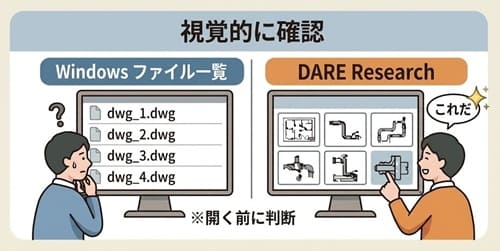
Windows 環境によっては、 DWG ファイルのサムネイルが表示されず、専用の CAD ソフトを起動して一つずつ中身を確認しなければならない場合があります。この作業は PC のリソースを消費し、大きなタイムロスとなります。専用ツールであれば、検索結果のリストとともに図面のサムネイルやプレビューが安定して表示されるため、ファイルを開く前に「これだ」と視覚的に判断しやすくなります。
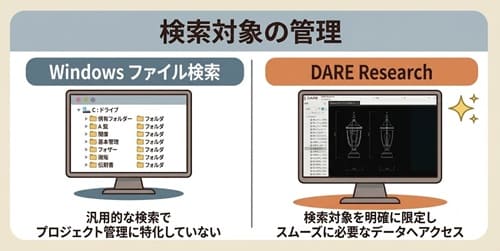
Windows のエクスプローラーを用いた汎用検索は、フォルダやドライブ単位で幅広く探すことはできますが、図面検索用のプロジェクト管理には特化していません。
一方、 DARE Research では、検索対象にしたい図面フォルダを専用の「プロジェクトフォルダ」として指定して利用します。検索範囲を明確に限定し、プロジェクトフォルダ内の DWG 図面をもとに検索を開始するのが特徴です。案件別・用途別に整理した過去図面の中から必要なデータをスムーズに探し出せるため、検索ノイズを減らしつつ、図面データの管理がしやすくなります。
図面検索システムの中には、検索を行うための準備として、あらかじめ DWG データを PDF や画像フォーマットに変換する手間が発生するものがあります。 DARE Research は DWG ファイルを直接読み込み、そのままアプリ上で検索を開始できるため、余計な事前準備の時間を削減できます。
Windows の検索は「すでに知っている特定のファイルを取り出す」ことには適していますが、「新しく設計する部品のベースになりそうな過去データを探す」といった用途には不向きです。 DWG 検索ツールを導入することで、過去に作成された膨大な図面データの中から再利用可能な候補を素早く見つけ出すことができ、ゼロから作図する手間を省き、設計のリードタイム短縮に貢献します。
【関連記事】
アプリの特徴や詳細な料金プランについては、以下の記事でさらに詳しく解説しています。あわせて参考にしてください。
📖 CAD 図面検索の手間を削減!類似図面検索 アプリ【DARE Research で解決】
DWG 検索ツールを導入する上で、機能面だけでなく運用環境も重要な検討材料となります。
DARE Research は Windows 用のデスクトップアプリケーションとして提供されており、インデックスの作成から類似検索の処理まで、ローカル環境で完結する仕組みを採用しています。
ネットワークを介するクラウド型のサービスは場所を問わずアクセスできる利点がある一方で、機密性の高い図面データを外部サーバーにアップロードすることに伴う情報漏洩などのセキュリティリスクを考慮する必要があります。
その点、ローカル環境で動作するツールであれば、自社ネットワーク内のファイルサーバーや個人の PC 内にデータを留めたまま運用できるため、クラウドへのデータ保存に制限がある企業でも導入を検討しやすいという特徴があります。
Q. Windows の標準検索と何が根本的に違いますか?
A. 標準検索はファイル名・更新日時・拡張子などの文字情報が対象ですが、 DARE Research は図形の「形」を手がかりに AI 類似検索を行うため、名前が分からない図面でも探し出せます。
Q. インデックスの作成に時間はかかりますか?
A. 指定した「プロジェクトフォルダ」単位でインデックスを作成します。所要時間はフォルダ内のファイル数・図面サイズ・ PC 性能・ネットワーク環境によって変わります。
Q. 無料で試せますか?料金はいくらですか?
A. 7 日間の無料トライアルがあります。料金は月額 2,200 円/年額 22,000 円( 1 ユーザー)で、トライアルは期間内に解約すれば料金は発生しません。
Q. DWG 以外のファイルも検索できますか?
A. 検索対象は DWG 図面です。 PDF や画像への事前変換は不要で、 DWG ファイルをそのまま読み込んで検索できます。
本記事では、比較表を用いて Windows 標準検索と DWG 検索ツールの違いについて解説しました。
「 Windows で図面検索できない」という課題は、ファイル名や更新日時といった文字情報だけでは、設計者が本当に必要としている「形状の似た図面」を探し出せないことに起因します。
DARE Research のような専用ツールを活用し、図面の「形」をベースにした AI 類似検索を取り入れることで、ファイル名に依存した検索から脱却できます。過去の設計資産を有効に活用し、日々の作図業務をよりスムーズに進めたいとお考えの方は、ぜひ専用ツールの導入をご検討ください。
社内に眠っている過去の図面は、これからの作図時間を大幅に短縮できる貴重な資産です。
「あの時のあの部品」を形から素早く探し出し、ゼロから作図する手間を省きましょう。まずは無料トライアルを活用して、自社の図面データでどれだけ業務が効率化されるか、ぜひお試しください。
👉DARE Research の詳細・無料トライアルはこちら